


Untangle UTM 오픈소스 방화벽 몇 가지 기능
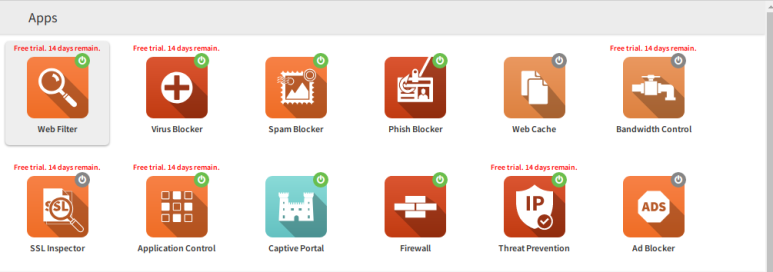
설치하고 나면 다양한 툴들이 설치되어 있거나 설치를 할수 있습니다
대표적으로 사용해볼 보안 모듈은 Web Filter , Captive Portal, Firewall Reports,OpenVPN 입니다
일단 모든 모듈에 대해 설명해보겟습니다
보안 모듈 | 설명 |
Web Filter | 유해 사이트,콘텐츠등 네트워크를 통해 사이트 접근을 제어 합니다 |
Virus Blocker | 내부로 유입하는 바이러스를 차단합니다 |
Spam Blocker | 스팸 메일을 차단합니다 |
Phish Blocker | 피싱 메일을 차단합니다 |
Web Cache | 반복되는 웹사이트 정보 요청에 대해 빠르게 반응합니다 |
Bandwidth Control | 네트워크 대역폭을 제어하여 네트워크 안정성을 확보합니다 |
Application Control | 특정 애플리케이션을 식별하고 제어합니다 |
HTTPS Inspector | HTTPS (hyper text tranfer protocol secure) 암호 통신을 분석할 수 있도록 합니다 |
Captive Portal | 내부망 사용자가 인터넷 네트워크 연결 시 인증을 받아 사용할수 있도록 제어 합니다 |
Firewall | Ip와 Port를 기준으로 제어합니다 |
Instrusion Prevention | 악의적인 네트워크 활동을 탐지하고 차단합니다 |
Ad Blocker | 광고 콘텐츠 유입을 차단합니다 |
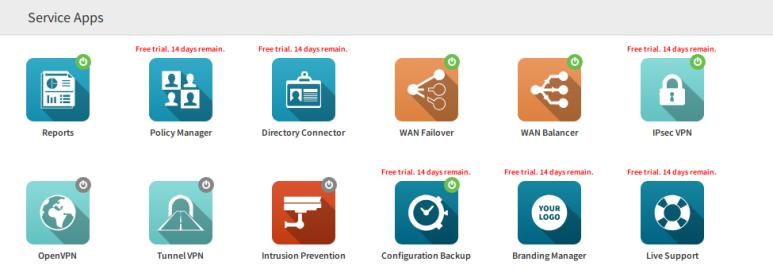
그다음 서비스 부분입니다
서비스들 | 설명 |
Report | 운영 로그들을 보기 쉽게 보고서 형식으로 작성합니다 |
Policy Manager | 특정 사용자 그룹을 지정하여 원하는 정책을 적용할 수 있도록 합니다 |
Directory Connector | 액티브 디렉터리를 지원합니다 |
WAN Failover | 여러 ISP네트워크를 사용하는 경우,어느 한 곳의 연결이 끊어지는 경우, 다른 ISP로 네트워크를 연결합니다 |
WAN Balancer | 여러 ISP네트워크를 사용하는 경우 트래픽을 분산하고 대역폭을 확보합니다 |
IPsec VPN | IPsec 보안 인터넷 프로토콜을 통해 VPN을 지원합니다 |
Open VPN | SSL 보안 프로토콜을 통해 VPN을 지원합니다 |
Configuration Backup | 하드웨어 장애에 대비하여 장비의 설정 정보를 백업합니다 |
Branding Manager | 장비 UI의 사용자 페이지를 설정합니다 |
Live Support | Untangle 기술 지원을 합니다 |
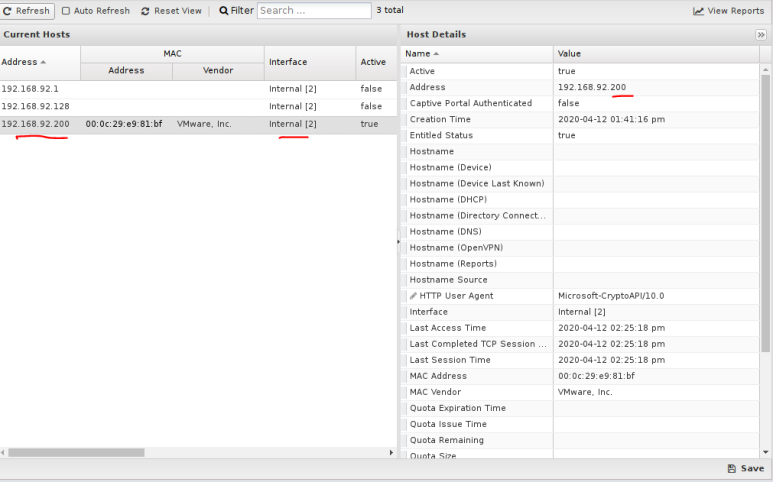
여기는 연결된 호스트 목록입니다
윈도우10의 맥어드레스가 보이는군요! 정보가 잘 보입니다 Internal 보면 내부! 확실하네요
FIrewall
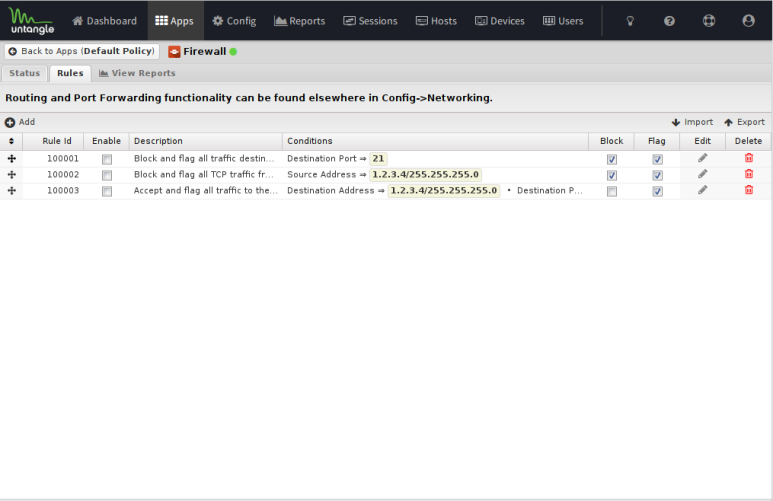
Rules 에 가시면 여러 정책들 (규칙)이 보입니다
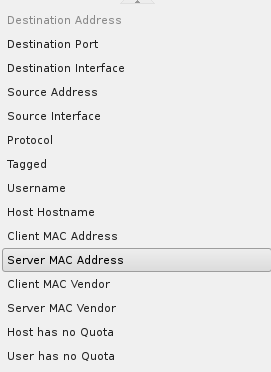
ADD를 누르면 다양한 필터들이 존재합니다!
Web Filter
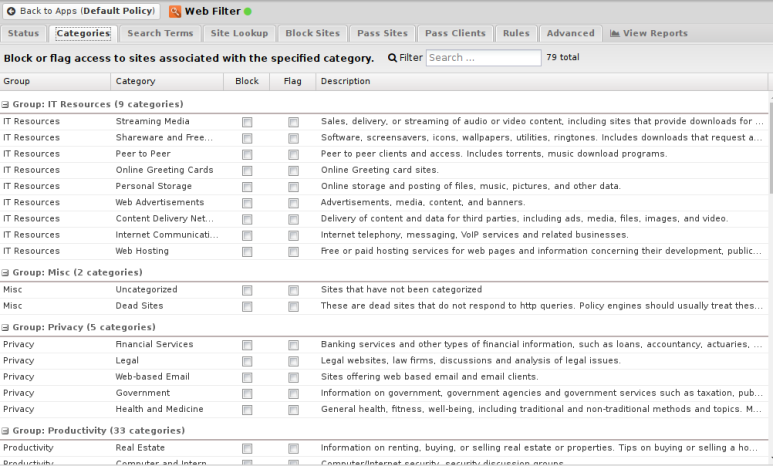
이 수많은 목록은 바로 웹 필터를 할때의 카테고리들을 모아둔 곳입니다
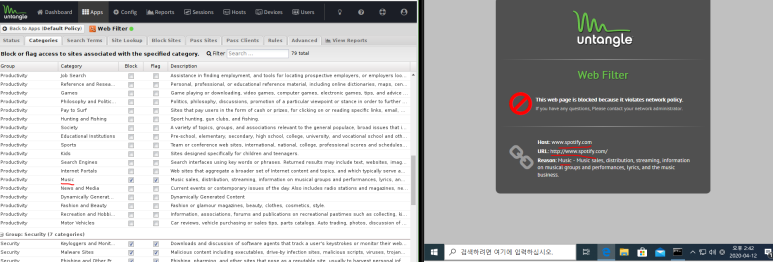
음악 카테고리를 차단 체크박스에 체크해보고 SPOTIFY 라는 음악사이트도 차단 됩니다
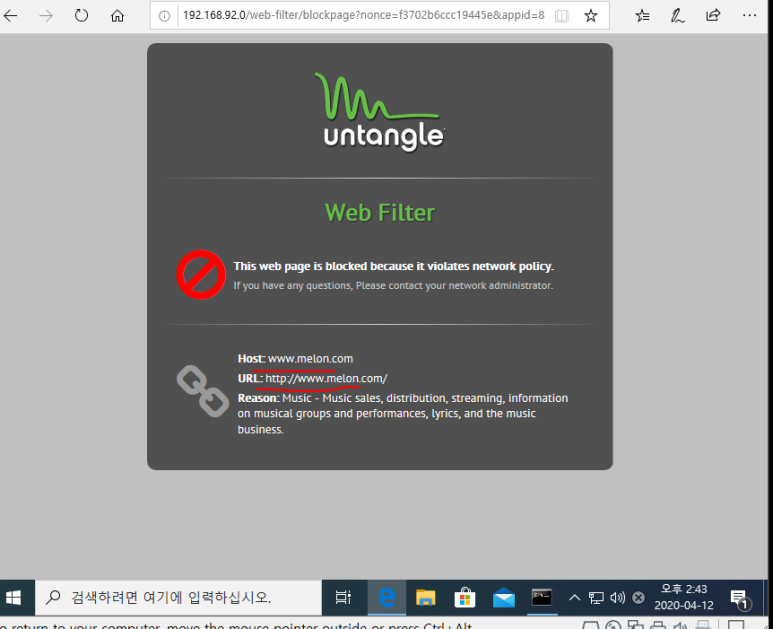
우리나라의 멜론사이트도 차단 될까요? 했는데 당연히 됩니다
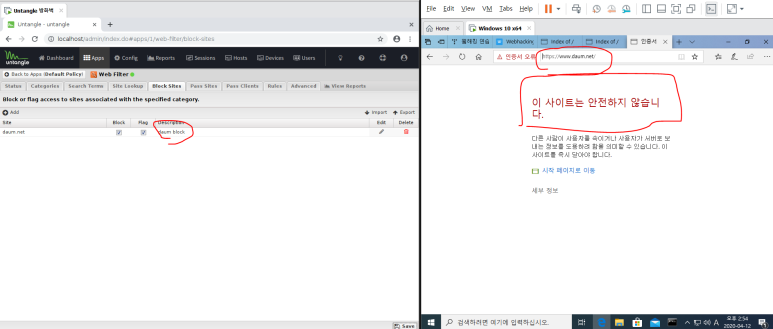
그다음은 URL 차단 입니다 윈도우즈에서 www.naver.com 하면 사이트가 안전하다하지 않다 하고 접속이 불가합니다
Captive Portal
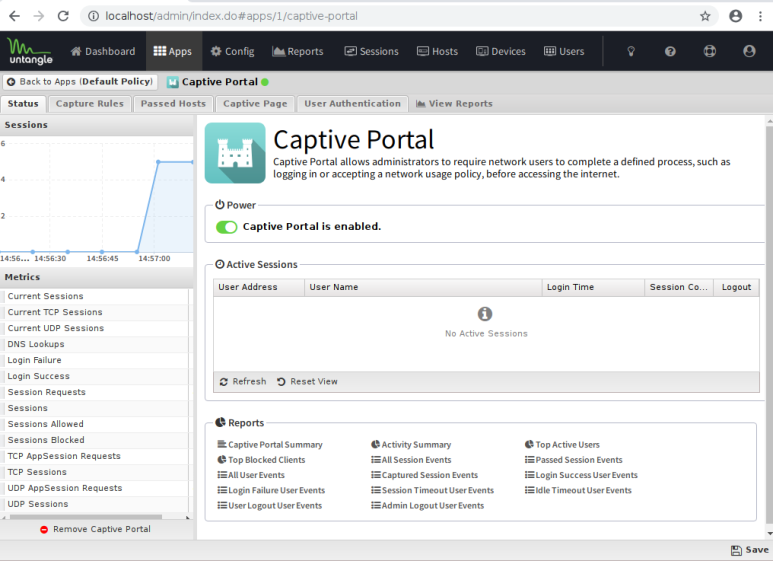
Captive Portal은 네트워크 접근 제어 모듈입니다
네트워크에 연결할 때 인가된 장비만 네트워크에 연결할수 있도록 해주는 곳입니다
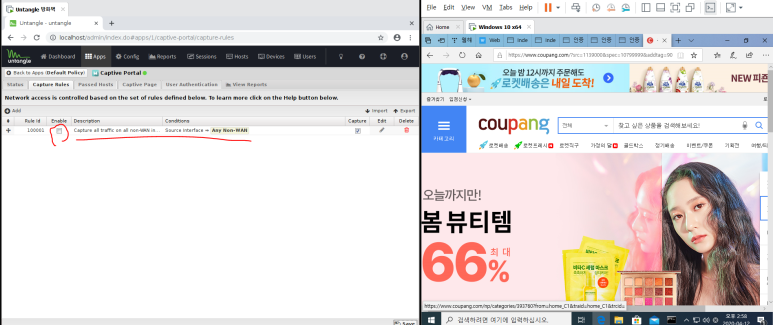
Rules 라는 정책에 이동해 보면
Source Interface => Any Non-WAN 이렇게 필터가 적용되어 있습니다
바로 WAN 으로 나가는 아이피들은 차단하겟다는 겁니다
오른쪽에 보시면 쿠팡 사이트가 정상적으로 연결이 됩니다
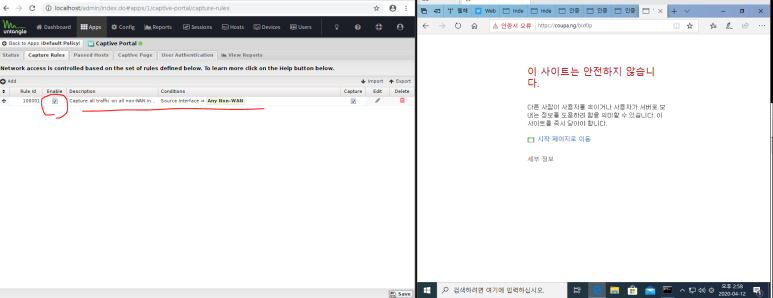
하지만 정책에 체크를 하면?? 차단 되는것을 보실수 있습니다
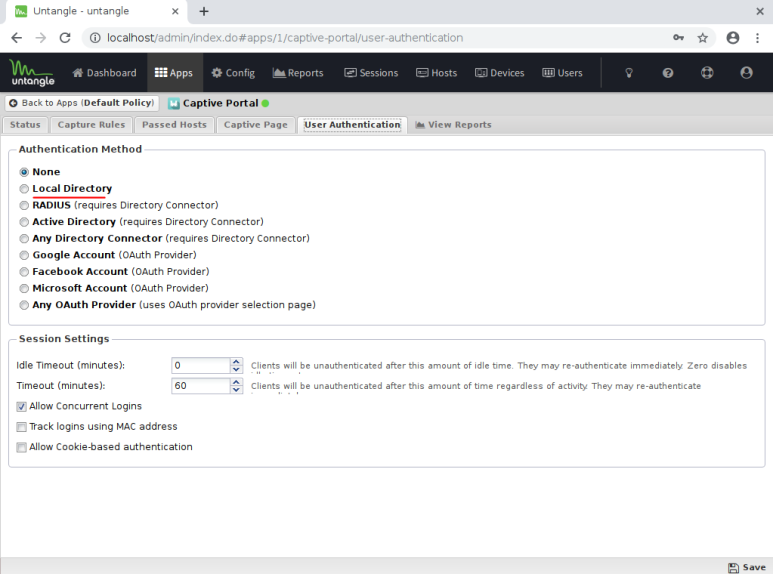
지금부터는 인가된 사용자만 사이트에 접속할수 있도록 하는 모습입니다
특히 Local Directory 란게 있습니다 이것은 내부에 사용자 정책 설정을 하겟다는건데요
아래 사진을 보시면 어떤식으로 하는지 아실수 있습니다

인가된 사용자를 생성합니다
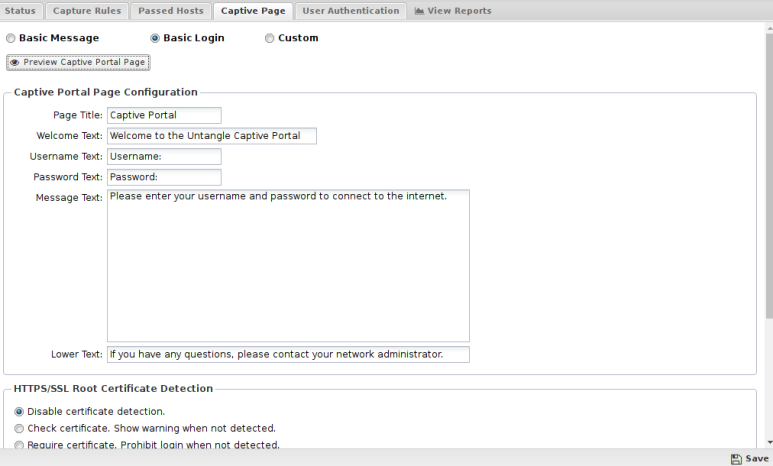
사이트 접속시 뜨게할 창들을 로그인 형식으로 전환 해줍니다 ( Basic Login 선택 )
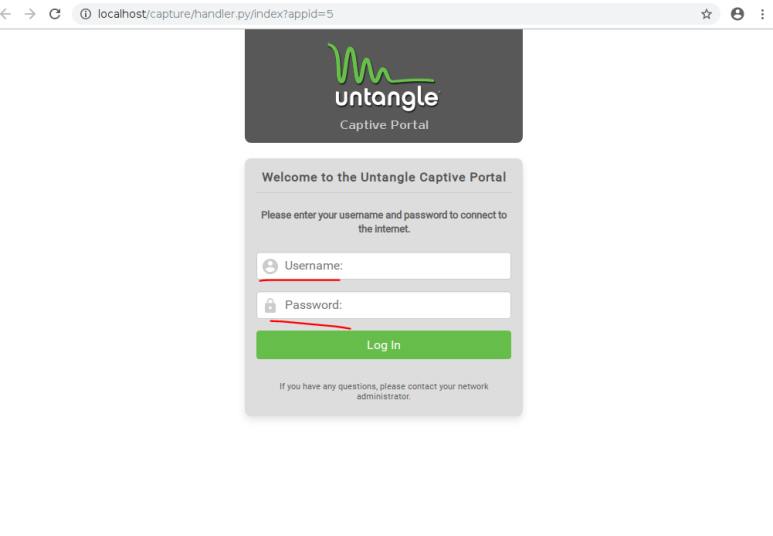
이런식으로 말이죠 인가된 사용자의 유저이름 패스워드를 입력하면?

바로 로그인 성공 창이 뜹니다!
OpenVPN (저는 연결 실패 했습니다 ㅠㅠ)
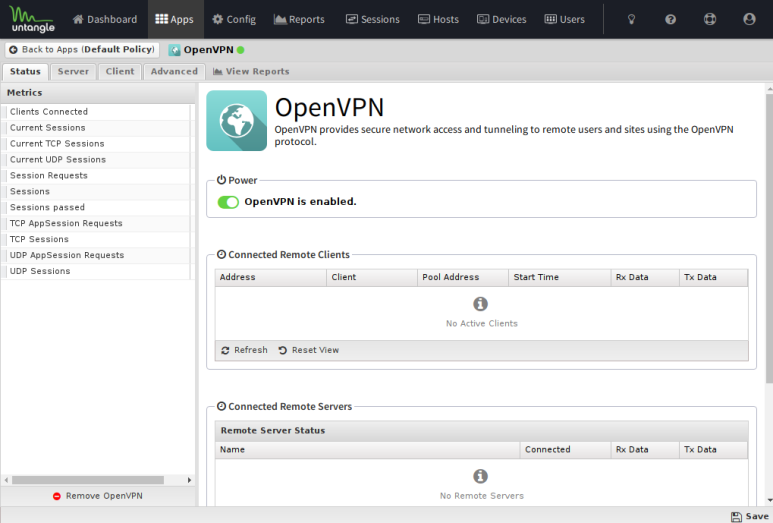
VPN이란 공용 네트워크에서 암호화 통신 프로토콜을 활용해 터널링을 구축하여 데이터를 안전하게 전송할 수 있도록 가상의 사설망을 구축하는 것을 말합니다
특히 Untangle 에선 OpenVPN이 무료입니다
그래서 이 방화벽에서는 VPN 구축이 가능하다는 말입니다!
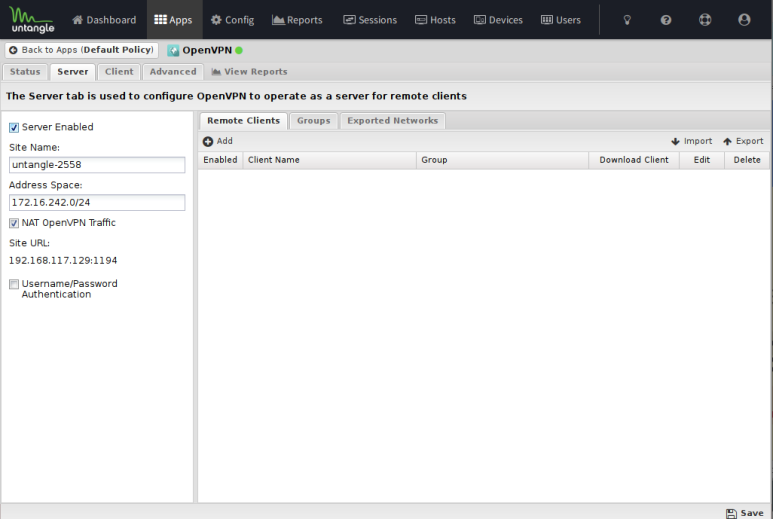
처음에는 OpenVPN이 꺼져있습니다 그후 서버에 들어가시고 활성화 해주시면 됩니다
그다음 ADD 를 통해 서버가 클라이언트를 초대하는 형식으로 이 방화벽에 활성화된 OpenVPN에 연결 하기 위한 클라이언트 exe형식으로 만듭니다 아래 사진확인
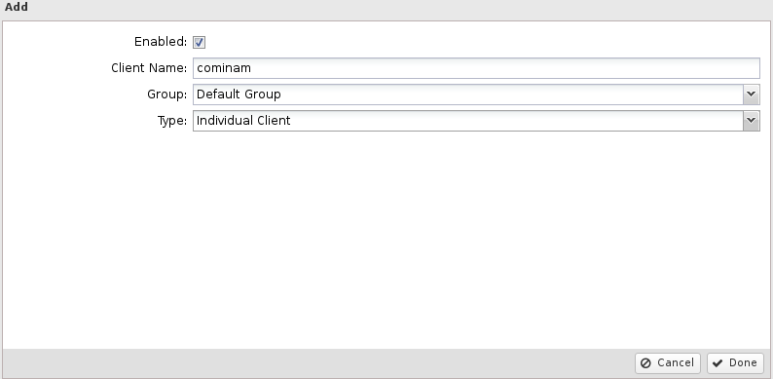
활성화 하시고
이름은 아무거나 지정하시면 됩니다 저는 cominam 이라고 했네요
그다음 뭐 크게 건들여주실건 없습니다
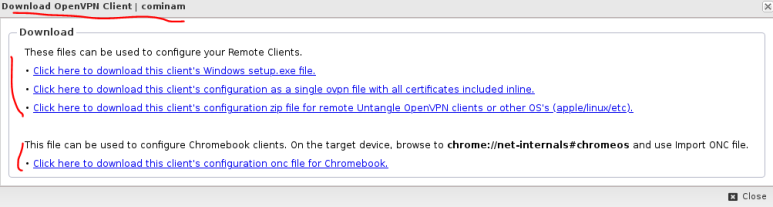
자그럼 링크가 만들어집니다
바로 만들어지고 나면 방화벽 터미널에 들어가보시면 /home/kiosk/Downloads 경로에 있습니다 물론 먼저 다운을 3개의 링크는 하나 다운 받으시길 바랍니다 (운영체제에 따라 실행 파일이 다릅니다!!!)
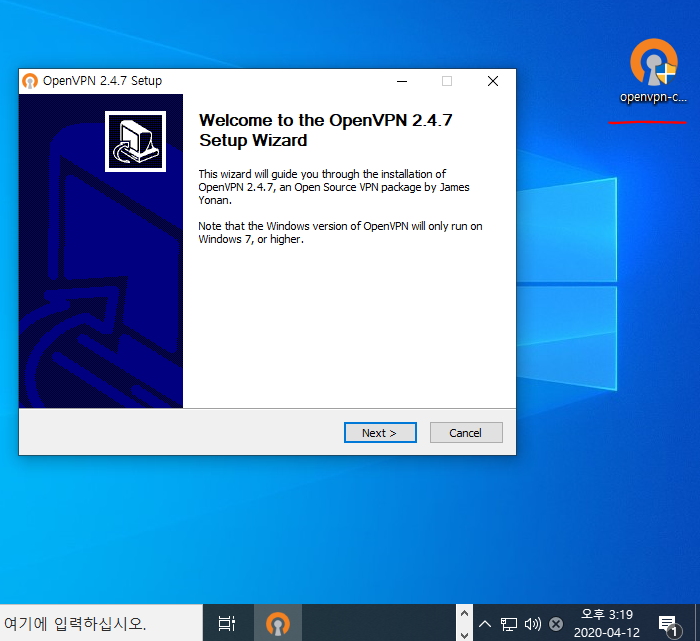
저는 바로 윈도우즈10 에 보냈습니다 설치는 제데로 진행되더군요
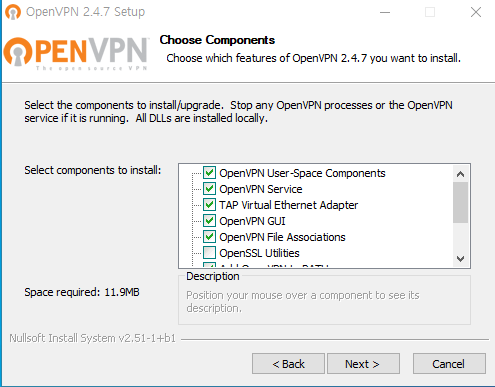
설치를 진행합니다
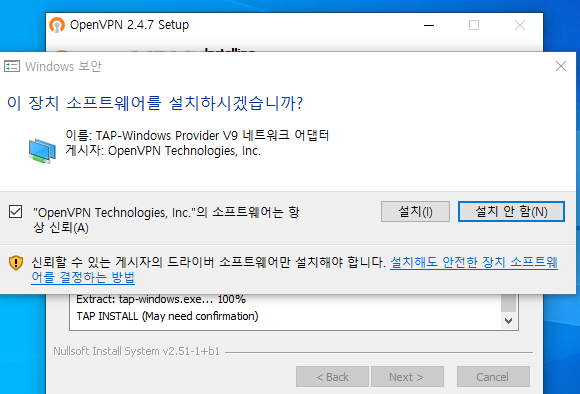
설치를 눌러주세요
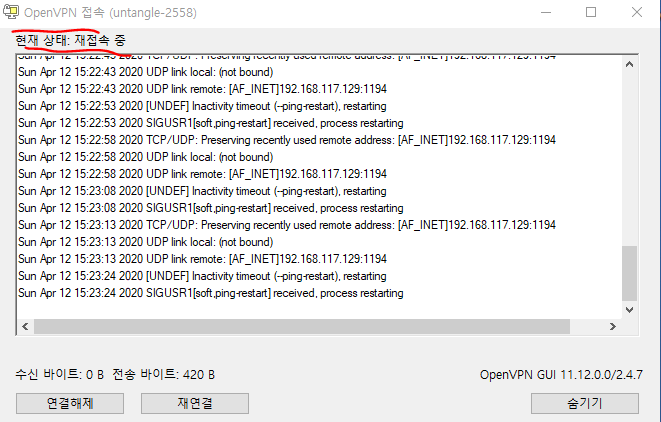
여기서 저는 문제가 발생하였습니다 ..ㅠㅠ
원래는 연결이 되어야 합니다!! 저는 무한으로 재접속 시도를 하더군요 ..
만약 연결이 성공 되었다면 VPN IP주소가 할당되어 있을겁니다
윈도우즈 경우 CMD 를키시고 ipconfig 를 통해 확인하시길 바랍니다
Reports
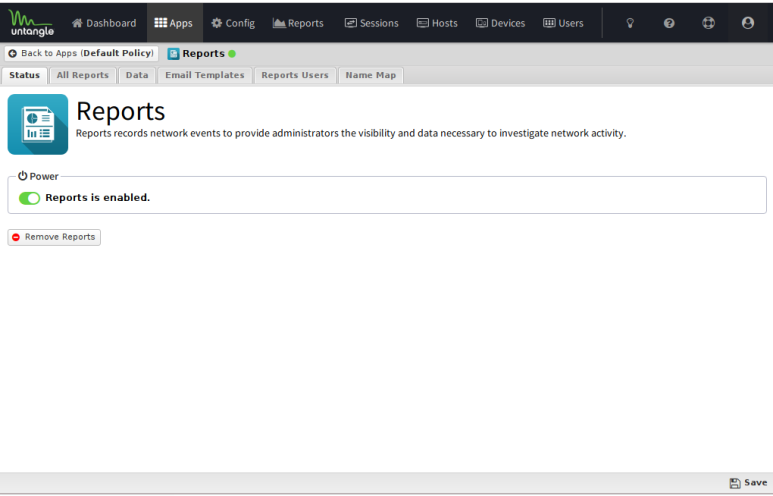
Reports 기능은 방화벽 운영 내용을 알기 쉽게 보고서 형태로 만든 서비스 입니다
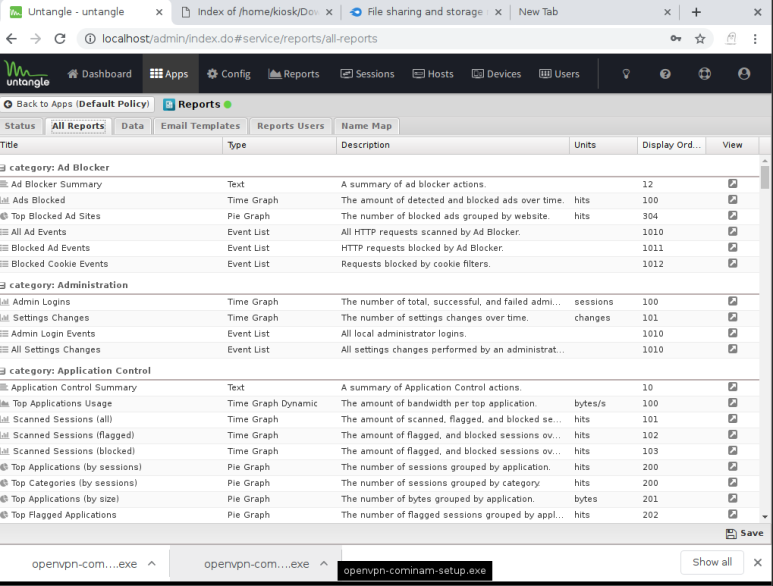
모든 리포트를 확인하면 이렇게 많은 형태로 있습니다
메인 화면
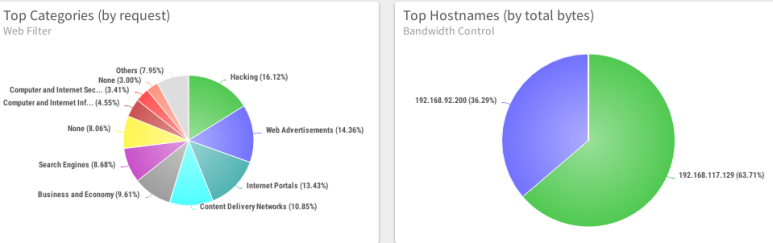
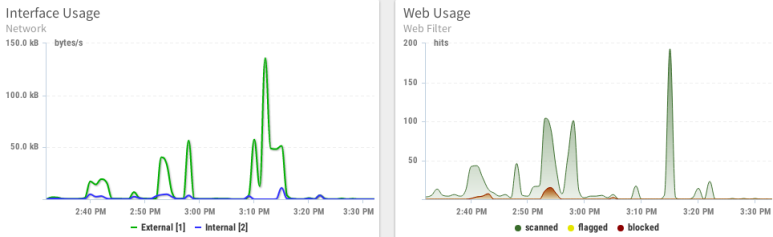
지금까지 해보면서 메인화면으로 오더니 그래프들이 아주 알록달록하게 되어 있더군요
이렇게 지금까지의 상황을 추적하고, 분석하더보니 당연한거 같습니다 (보안관제사가 된 기분입니다 !)
마무리 하며
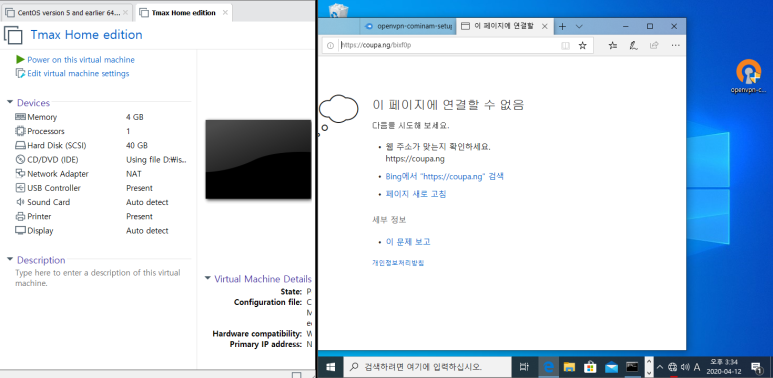
방화벽을 먼저 끄면 윈도우즈는 어떻게 될까요???
인터넷 연결 자체가 안됩니다 ㅋㅋ 당연하겟지요. 도로가 끊긴거나 마찬가지 이니깐요!










