


| JDK 다운로드 |
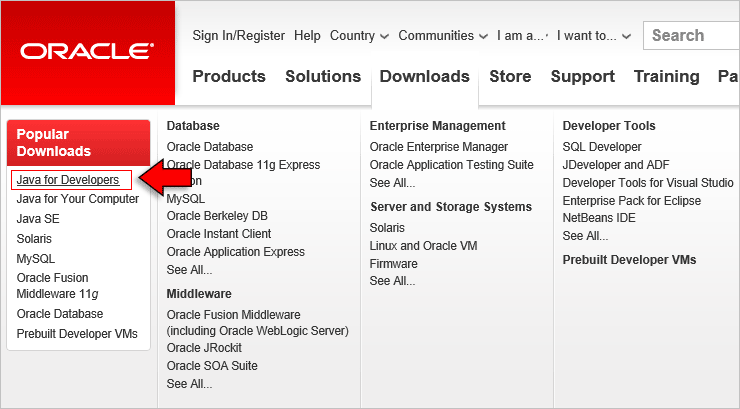
▲ 자바 프로그래밍을 하기 위해서 먼저 오라클 홈페이지에서 제공하는 자바 개발 툴을 설치해야 합니다. http://www.oracle.com 으로 접속한 뒤 Downloads > Java for Developers 메뉴를 선택합니다.
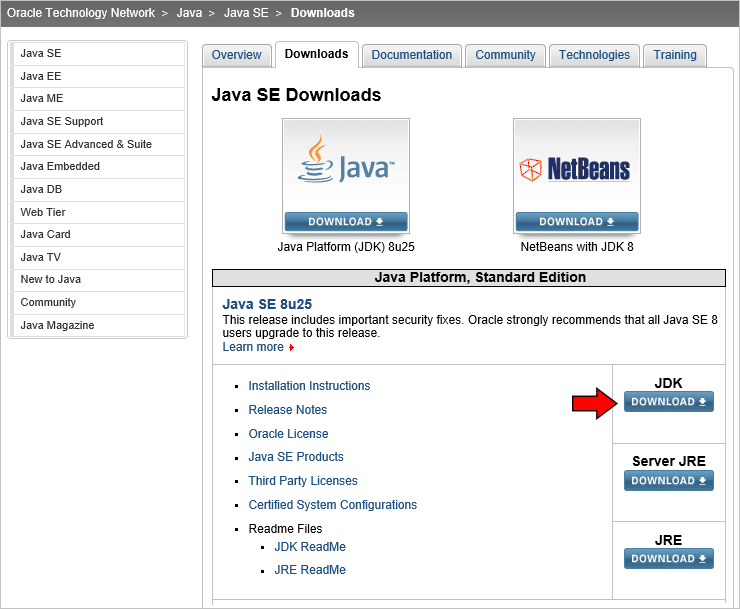
▲ 2015년 1월 1일 현재 Java SE 8u25 버전이최신버전입니다. 위에 표시된 화살표의 JDK DOWNLOAD 버튼을 클릭합니다.
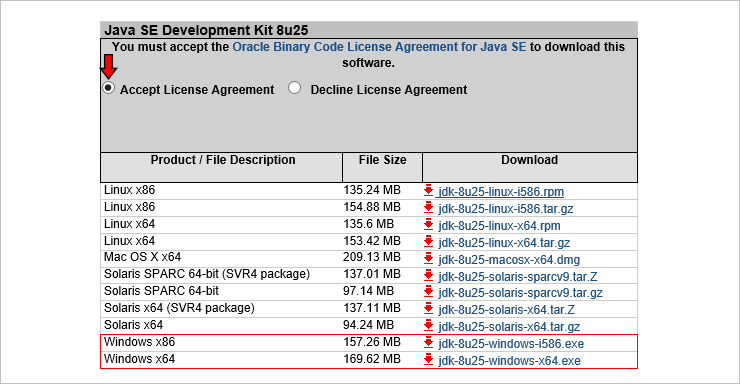
▲ 현재 설치될 컴퓨터의 운영체제에 맞는 버전을 다운로드 하는데 사용하는 운영체제가 윈도우 32비트면 Windows x86 / 윈도우 64 비트면 Windows x64를 다운로드 합니다.
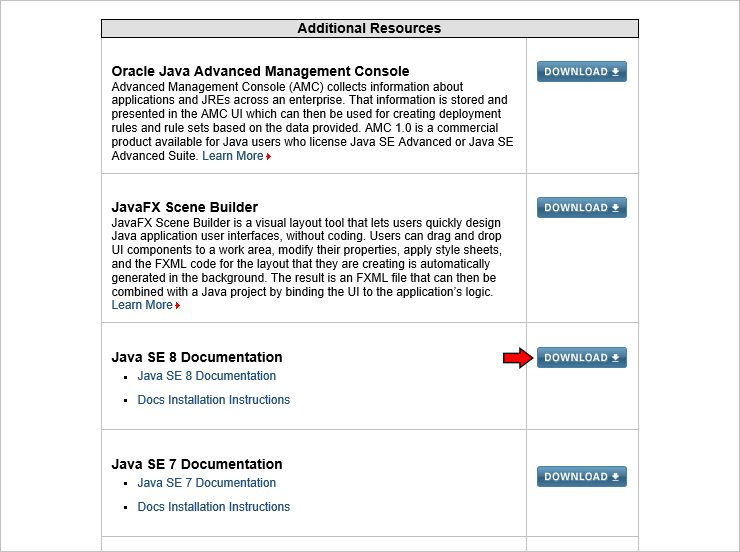
▲다운로드 페이지에서 아래쪽으로 내리면 Java SE 8 Documentation (자바 관련 API 문서)도다운로드 받아놓습니다.
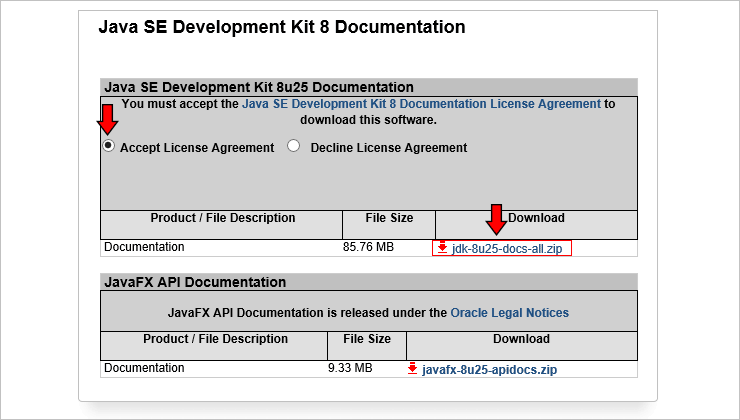
▲ 라이선스에 동의하고 위의 화살표에 표시된 zip 파일을 다운로드 합니다.
| JDK 설치 |
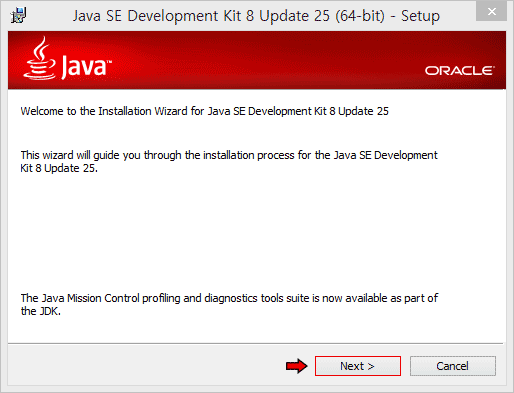
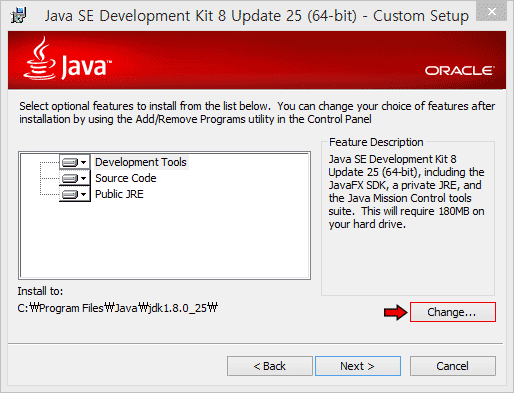
▲ 기본적으로 설치되는 폴더로 지정해도 되지만 추후 관리의 편의를 위해서 [Change] 버튼을 눌러 경로를 변경하겠습니다.
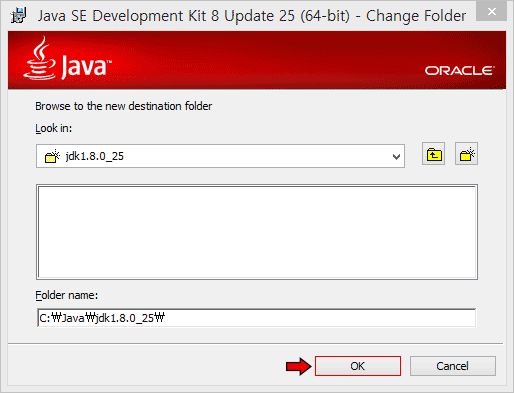
▲ 설치되는 폴더 경로를 'C:\Java\jdk1.8.0_25' 로 변경 후 [OK] 버튼을 클릭합니다.
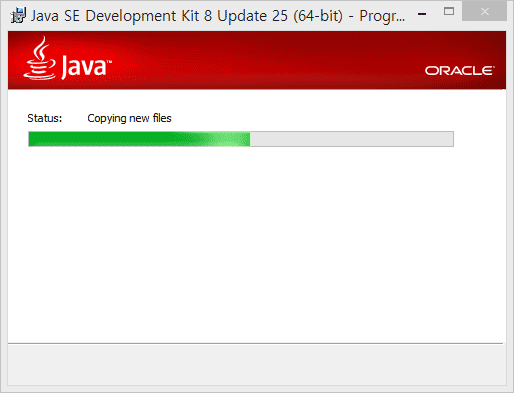
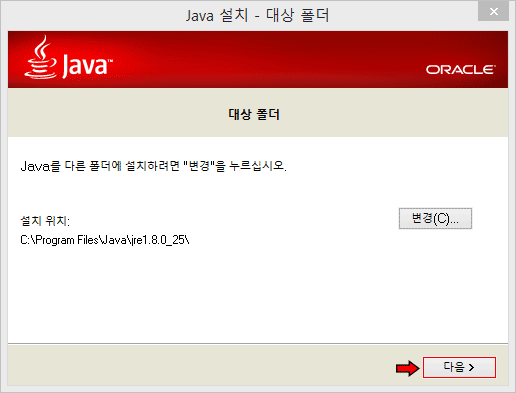
▲ JRE의 설치 경로를 묻는데 이 프로그램은 기본적으로 설치되는 폴더 그대로 지정하고 [다음] 버튼을 클릭합니다.
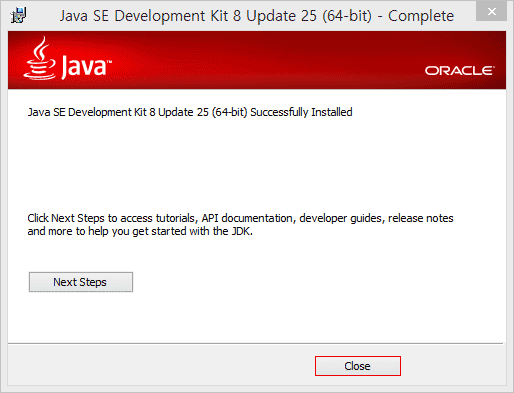
▲ 이제 JDK 설치가 완료되었습니다. 현재 버전의 릴리즈 정보를 확인하려면 [Next Steps] 버튼을 눌러 웹 페이지로 이동하면 됩니다.
| 환경변수 설정 |
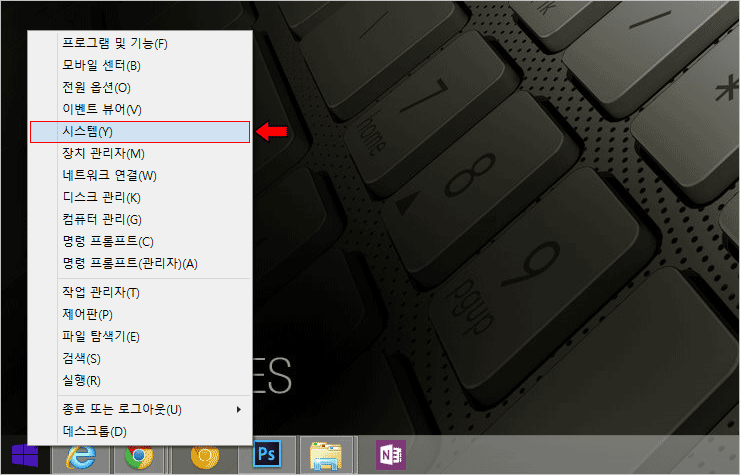
▲ 사용하는 운영체제가 윈도우8이라면 [윈도우키 + X ] 단축키를 누르고 [시스템]을 클릭합니다. (윈도우7이나 XP를 사용한다면 제어판에시스템을 실행합니다.)
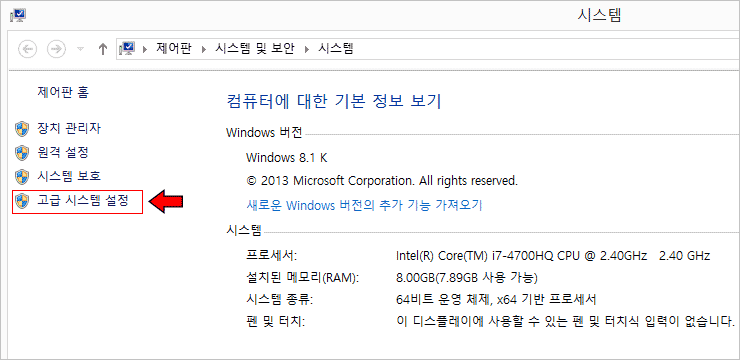
▲ 시스템 창이 뜨면 좌측에 있는 메뉴 중 [고급시스템 설정]을 클릭합니다.
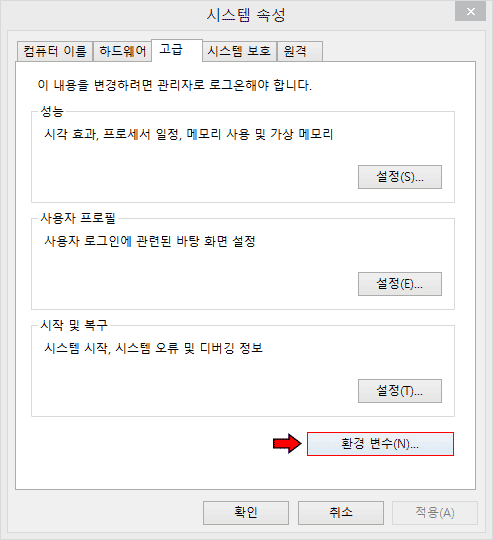
▲ 시스템 속성 창에서 [고급] 탭을 선택하고 위의 화살표가 표시된 [환경 변수] 버튼을 클릭합니다.
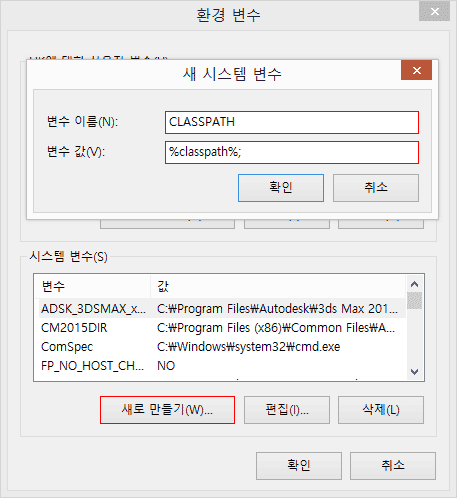
▲ 환경 변수창이 실행되면 제일 먼저 [새로 만들기] 버튼을 누르고 'CLASSPATH'와 '%classpath%;'를 위 이미지와 같이 각각 입력합니다.(변수 값에 입력되는 값의 마지막 부분에 세미콜론이 포함되어야 합니다.)
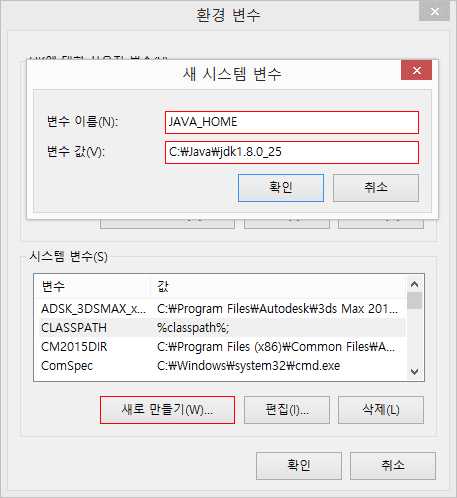
▲ 자바가 설치된 경로에 맞는 환경 변수를 지정하겠습니다. [새로 만들기] 버튼을 클릭하고 변수 이름을 JAVA_HOME 변수 값에는 JDK가설치된 경로를 입력합니다.
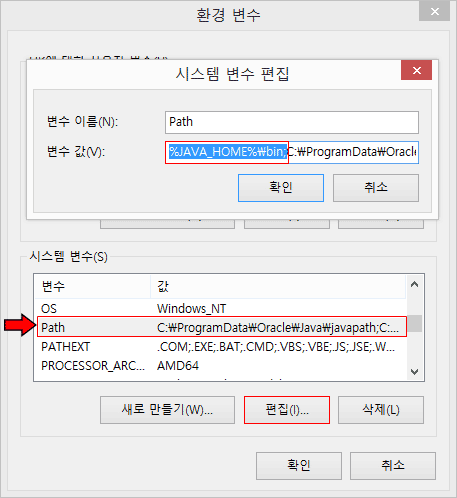
▲ 시스템 변수 중에 Path 변수를 선택하고 [편집] 버튼을 클릭해서 변수 값에 '%JAVA_HOME%\bin;'를 추가해줍니다.
| JDK 설치 및 환경변수 설정 확인 |
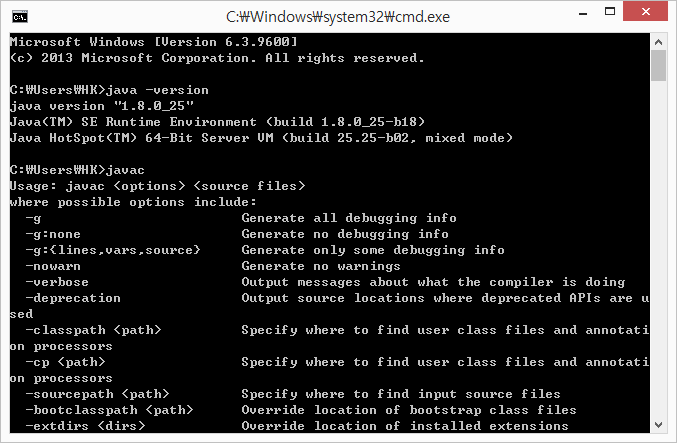
▲ [윈도우 키 + R] 단축키를 눌러 'CMD' 입력하고 실행해서 '명령 프롬프트'를 띄우고 JDK 설치와 환경변수 설정이 제대로 됐는지 확인해보겠습니다.
환경변수가 제대로 설정되었다면 현재 폴더가어디에서든 위의 명령이 제대로 실행되는데 먼저 자바 버전을 확인하는 명령인 'java –version'을 입력합니다.
또 자바 컴파일에 필요한 'javac' 를 입력 후 실행해봅니다. 위와 같이 실행되었다면 JDK가 제대로 설치되었으며 환경변수 설정도 제대로 되었습니다.
여기서 이클립스만 추가로 설치하면 기본적인 자바 프로그래밍을 할 준비가 갖춰집니다.










