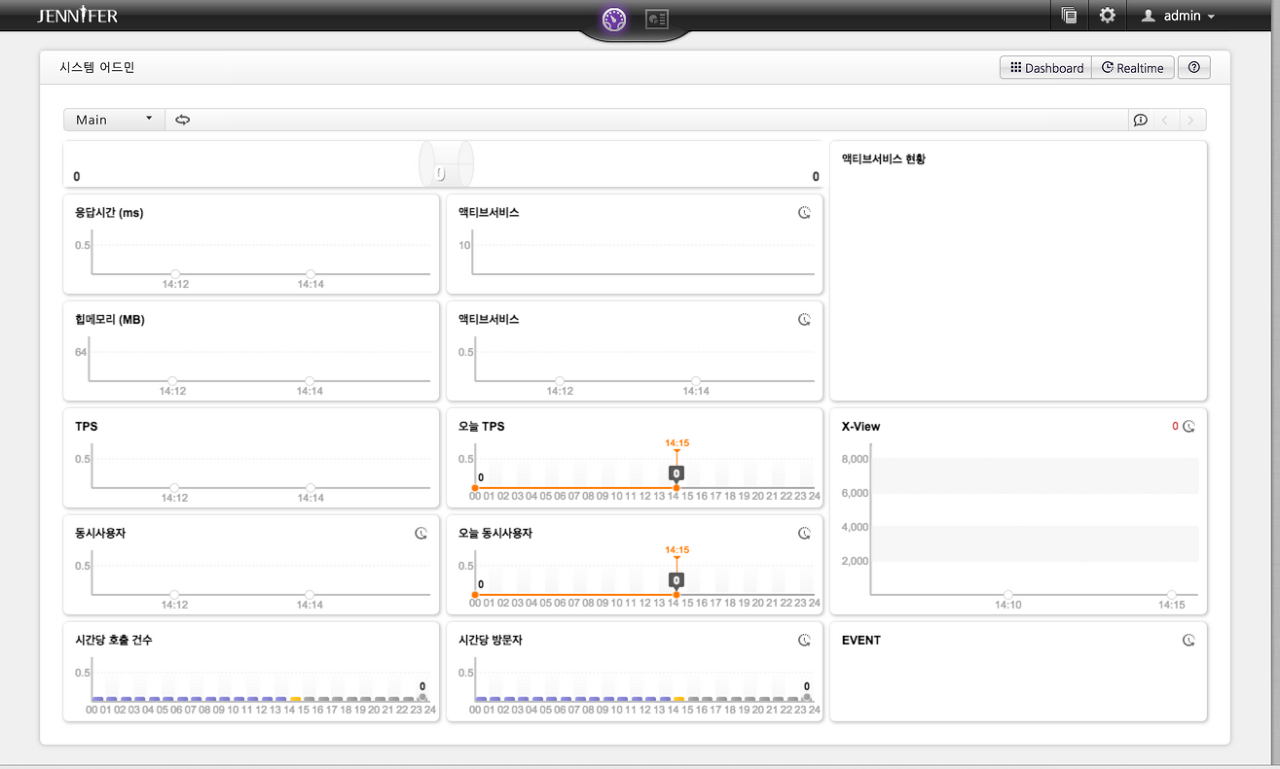
정보 기술 분야 에서 애플리케이션 성능 관리(APM, Application Performance Management)는 개발된 애플리케이션 등을 포함한 소프트웨어 응용 프로그램의 성능 및 가용성을 모니터링하고 관리하는 소프트웨어를 의미합니다.
애플리케이션 성능 관리(APM)는 기대하는 서비스 수준을 유지하고, 개발 또는 패키지된 애플리케이션 성능 이슈를 신속하게 모니터링 하고 원인을 파악할 수 있도록 지원합니다.
APM은 애플리케이션과 플랫폼이 복잡해질수록 APM 솔루션의 필요성은 더욱 중요해졌습니다. 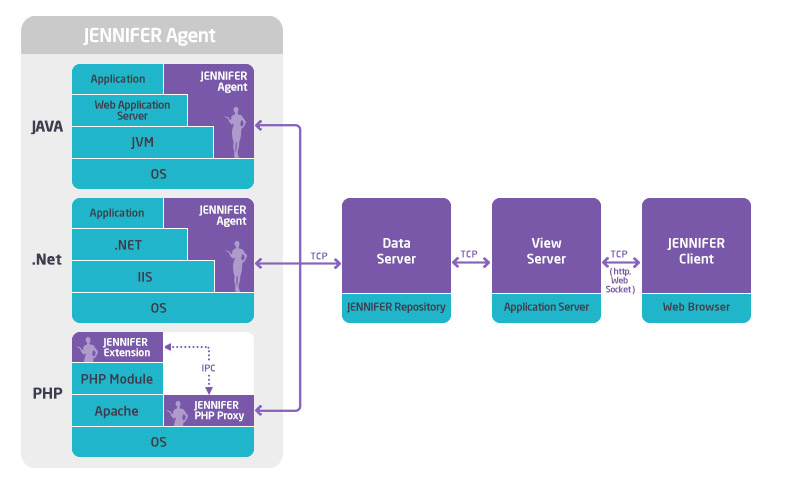
2. 제니퍼 설치 디렉터리 구성
제니퍼5 설치파일은 제니퍼사 홈페이지에서 다운로드 받을 수 있습니다. 제니퍼 데이터 서버와 뷰 서버를 포함한 서버 모듈은 jennifer-server-5.x.x.zip 파일을 다운로드 받으면 되고, 에이전트는 jennifer-agent-java[php,net]-5.x.x.zip 를 다운로드 받으면 됩니다.
각각의 설치 파일에는 아래와 같은 디렉토리 안에 실행 파일과 구성 파일들이 존재합니다.
1) 서버 모듈 디렉토리설명
server.data | 제니퍼 데이터 서버의 디렉토리 |
server.view | 제니퍼 뷰 서버의 디렉토리 |
2) 에이전트 모듈 디렉토리설명
agent.java | 자바버전의 에이전트 디렉토리 |
agent.net | 닷넷버전의 에이전트 디렉토리 |
agent.php | PHP버전의 에이전트 디렉토리 |
제니퍼 데이터 서버(Data Server) 설치 및 구성
아래 설치 내용은 Unix/Linux 를 기준으로 설명합니다. Windows 시스템은 Shell 대신에 Windows에서 제공하는 bat 형식의 파워 쉘로 이해하시면 됩니다.
1. 데이터 서버 설치
데이터 서버는 모니터링 대상인 에이전트로부터 정보를 수집하고, 데이터를 가공하여 저장하는 역할을 한다. 설치 방법은 압축 파일을 업로드 한 후, 압축을 해제하면 됩니다.
디렉토리명 설명
디렉터리명 | 설명 |
bin/ | 실행파일들을 포함하고 있는 디렉토리 |
conf/ | 설정파일들을 포함하고 있는 디렉토리 |
lib/ | 데이터 서버 구동을 위한 라이브러리 |
db_data/ | 성능데이터가 저장되는 디렉토리로 기본설정인 경우에 생성되는 디렉토리 |
logs/ | 처음 기동시에 생기는 디렉토리로 데이터서버의 로그를 저장하는 디렉토리 |
2. 데이터 서버 환경 설정
데이터 서버 기동을 위해서는 JAVA_HOME, 데이터 서버 홈 등 몇가지 환경변수를 설정해야 합니다.
환경변수는 ${JENNIFER_DATA_SERVER_HOME}/bin/jennifer_data.sh 파일에 설정하면 됩니다.
예로,
JAVA_HOME=/opt/java8 # JAVA_HOME 디렉터리
JENNIFER_DATA_SERVER_HOME=/home/jennifer5/server.data # 데이터 서버 홈 디렉터리
JENNIFER_DATA_SERVER_CONF=${JENNIFER_DATA_SERVER_HOME}/conf/server_data.conf # 데이터서버 구성파일
참고로, 플랫폼이 HP-UX인 경우에는 아래아 같은 자바 옵션을 추가로 설정해야 합니다.
JAVA_OPTS=" ${JAVA_OPTS} -d64"
JAVA_OPTS=" ${JAVA_OPTS} -Xmpas:on"
추가로, 데이터 서버 홈 디렉터리 conf/server_data.conf에 리슨 포트, 데이터 저장 위치 등 필요한 환경설정을 지정해주어야 합니다.
db_path = /data/db_data # 제니퍼 성능 데이터 저장 위치 |
...... |
...... |
제니퍼 뷰 서버(View Server) 설치 및 구성
아래 설치 내용은 Unix/Linux 를 기준으로 설명합니다. Windows 시스템은 Shell 대신에 Windows에서 제공하는 bat 형식의 파워 쉘로 이해하시면 됩니다.
1. 뷰 서버 설치
뷰 서버는 데이터 서버에 연결하여 모니터링하고자 하는 데이터를 화면에 표시하는 역할을 수행합니다.
디렉토리명 설명
디렉터리명 | 설명 |
bin/ | 실행파일들을 포함하고 있는 디렉토리 |
conf/ | 설정파일들을 포함하고 있는 디렉토리 |
lib/ | 데이터 서버 구동을 위한 라이브러리 |
webapp/ | 뷰 서버의 애플리케이션들을 포함한 디렉토리 |
db_data/ | 기본설정인 경우에 생성되는 데이터 저장 디렉토리 |
logs/ | 처음 기동시에 생기는 디렉토리로 데이터서버의 로그를 저장하는 디렉토리 |
2. 뷰 서버 환경 설정
뷰 서버 기동을 위해서는 JAVA_HOME, 데이터 서버 홈 등 몇가지 환경변수를 설정해야 합니다.
환경변수는 ${JENNIFER_DATA_SERVER_HOME}/bin/jennifer_view.sh 파일에 설정하면 됩니다.
예로,
JAVA_HOME=/opt/java8 # JAVA_HOME 디렉터리
JENNIFER_VIEW_SERVER_HOME=/home/jennifer5/server.view # 데이터 서버 홈 디렉터리
JENNIFER_VIEW_SERVER_CONF=${JENNIFER_DATA_SERVER_HOME}/conf/server_view.conf # 데이터서버 구성파일
참고로, 플랫폼이 HP-UX인 경우에는 아래아 같은 자바 옵션을 추가로 설정해야 합니다.
JAVA_OPTS=" ${JAVA_OPTS} -d64"
JAVA_OPTS=" ${JAVA_OPTS} -Xmpas:on"
추가로, 뷰 서버 홈 디렉터리 conf/server_view.conf에 리슨 포트, 데이터 저장 위치 등 필요한 환경설정을 지정해주어야 합니다.
server_port = 7900 # 브라우저에서 제니퍼 화면을 열기위한 접속 포트 |
...... |
...... |
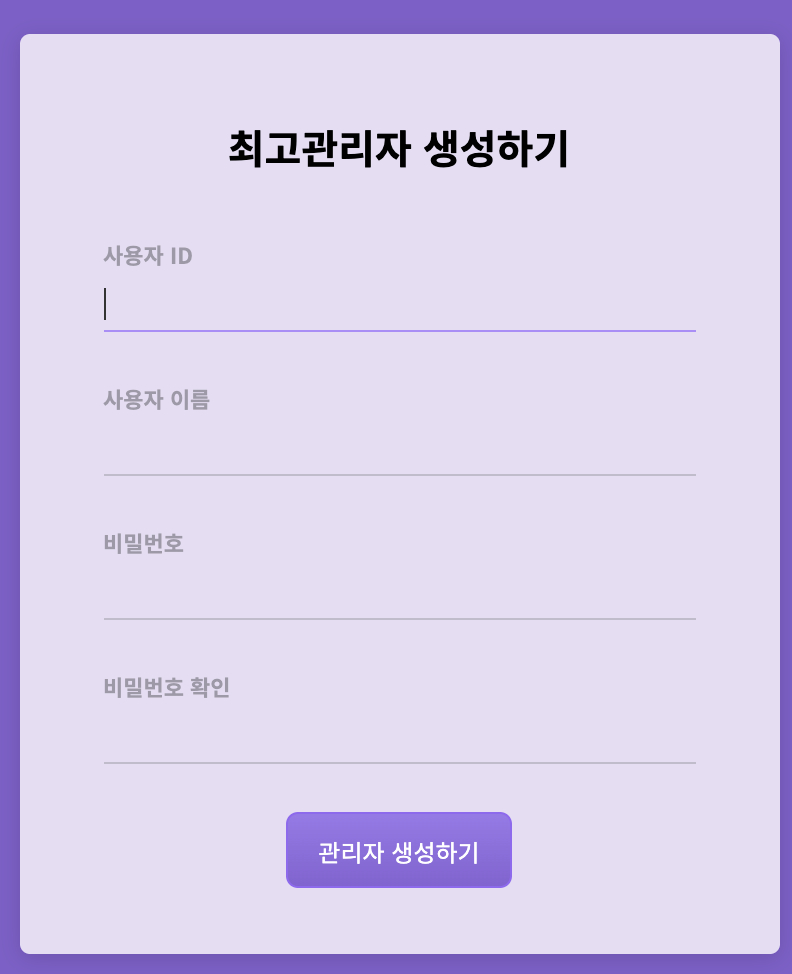
보통 관리자는 기억하기 쉬운 admin을 사용할 것을 권장합니다.
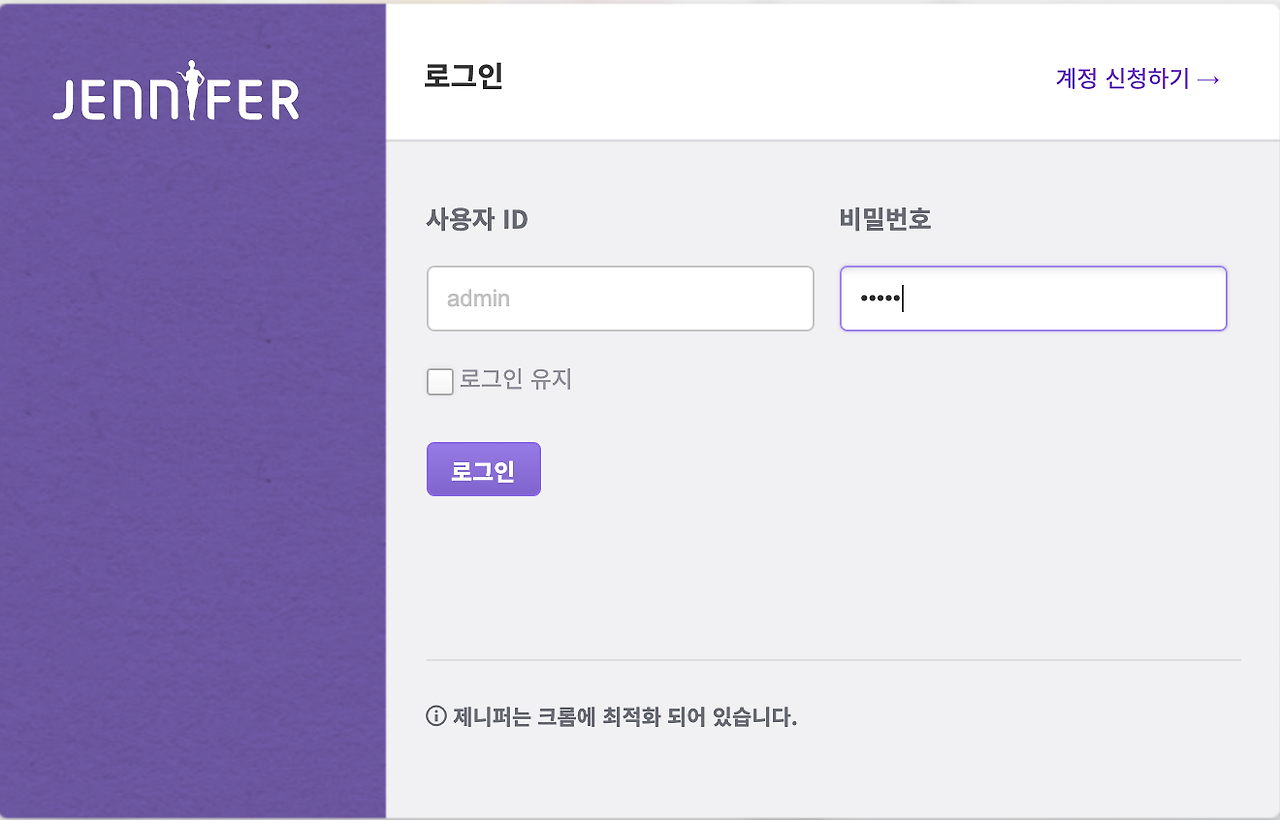
성공적으로 관리자가 생성되면 아래 로그인 화면이 열리면, 관리자 계정과 패스워드 입력 후에 제니퍼 기능을 사용하면 됩니다.
로그인 계정과 패스워드가 검증되면, 아래와 같은 대시보드 초기화면이 보입니다.