


SecureCRT 다운로드
1. 더블탭 기능 활성화
더블탭이란? 열려있는 세션 탭 더블클릭 시 동일한 세션 탭을 만드는 기능 = 탭 복사
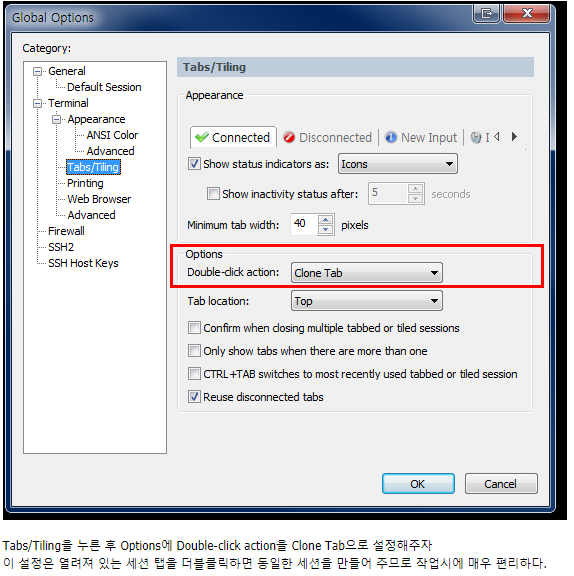
글로벌 옵션 > Tab/Tiling > Option > Double-click action > clone tab
(한페이지에 여러 세션 열기는 Open in a tab 체크 선택해주시면 됩니다.)
2. 세션 로그 저장 옵션
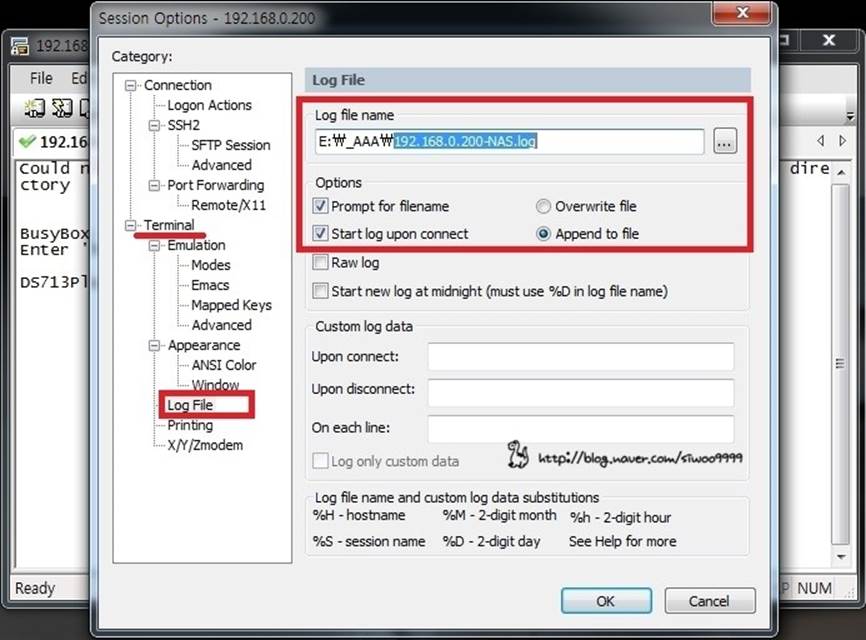
자동저장은 아니기 때문에 세션 별로 저장할 때 사용하는 방법 입니다.
option > Session Options > Log File
Start log upon connect 체크후 Append to file 체크
다음세션을 열 때 부터 적용된다.
3. 세션 로그 자동 저장 옵션
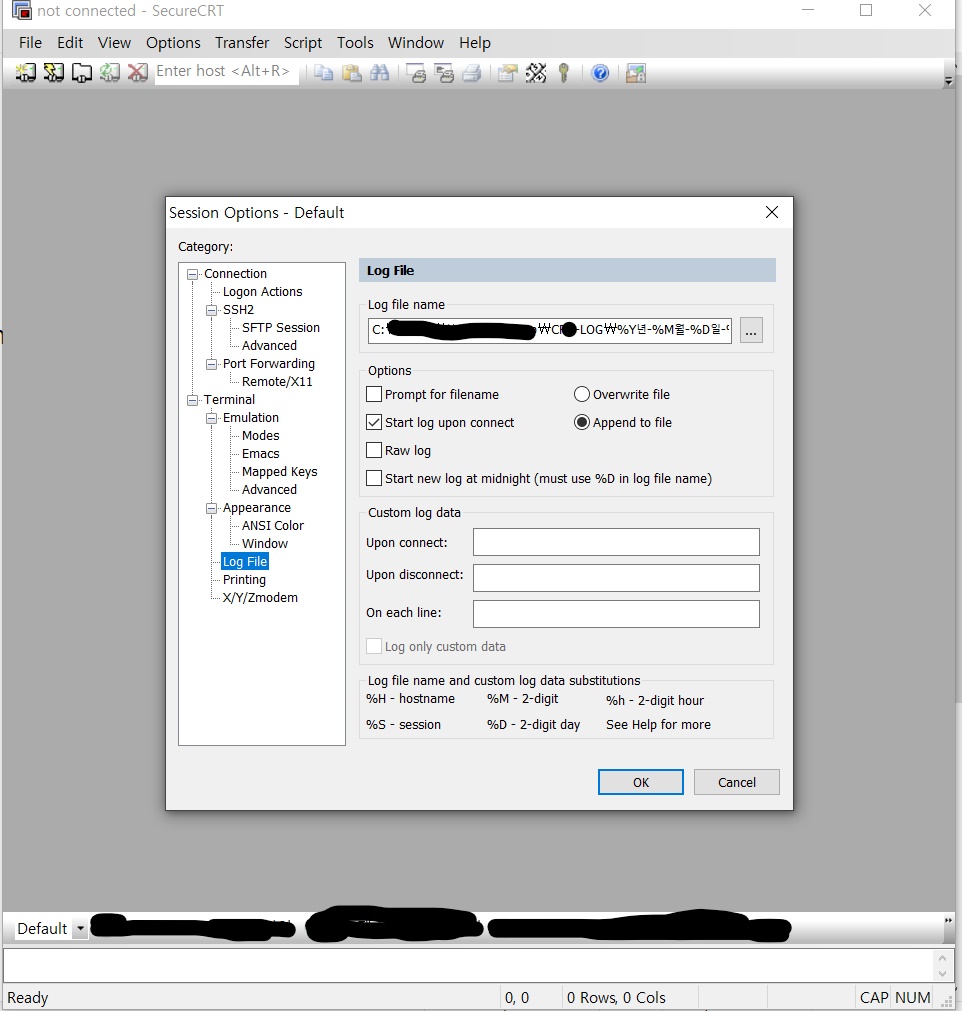
세션에 대한 로그가 자동으로 지정해둔 폴더에 남습니다.
정말 편리한 기능!
%Y년-%M월-%D일-%h시-%m분-%s초.log 양식으로 하시면 시간 대 별로 한눈에 볼 수 있습니다.
글로벌 옵션 > 디폴트 세션
C:\Users\계정\Desktop\(파일저장할 위치)\%Y년-%M월-%D일-%h시-%m분-%s초.log
Start log upon connect 체크후 Append to file 체크
. secureCRT 설정 백업 & 복구 하기
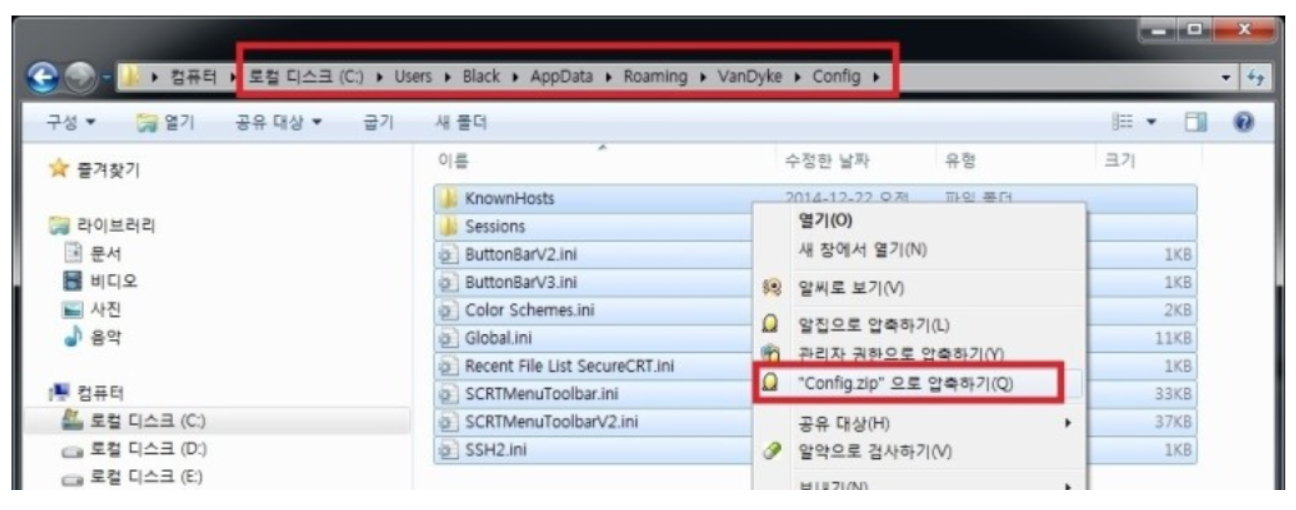
-백업파일 복구방법:
백업 해둔 설정파일을 : C:\Users\계정\AppData\Roaming\VanDyke\Config 에 붙여넣기
5. 세션 유지 옵션
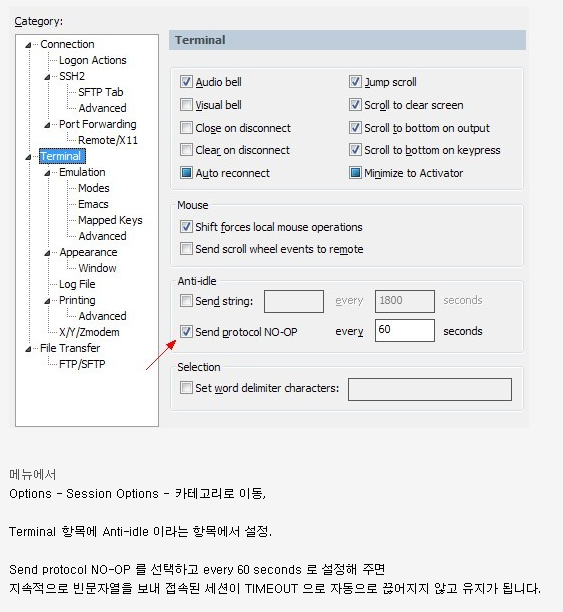
SecureCRT 환경설정
http://techblog.j2.co.kr/?mid=upgletyle&document_srl=343&cpage=13
스킨 변경
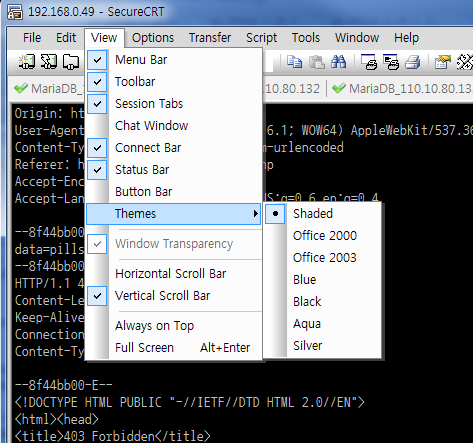
(물론 기본 스킨이 가장 좋다...)
Quick Connect에서 접속하면 세션 저장 되는거 막기
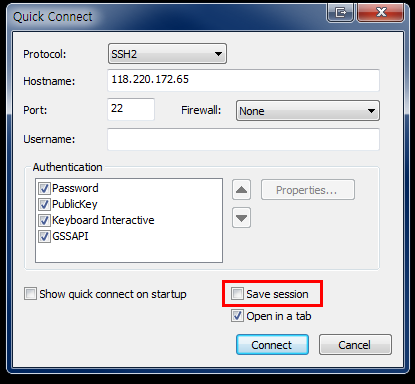
Quick Connect에서 Save session 옵션을 제거하여 불필요하게 생성되는 세션들을 방지하자.
좀더 쓸만하게 만들기
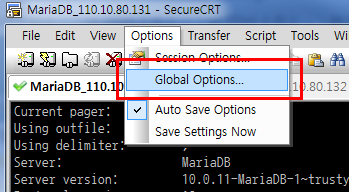
글로벌 옵션을 선택하자
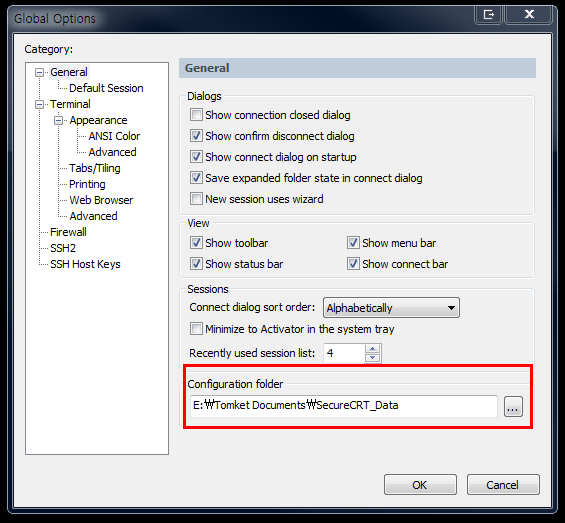
General 옵션에서 Configuration folder를 다른 디스크로 별도로 지정해 주면 세션파일이나 설정 파일들이 남아 있게 되어,
포맷을 하더라도 기존 설정과 세션파일들을 그대로 사용 할 수 있다.
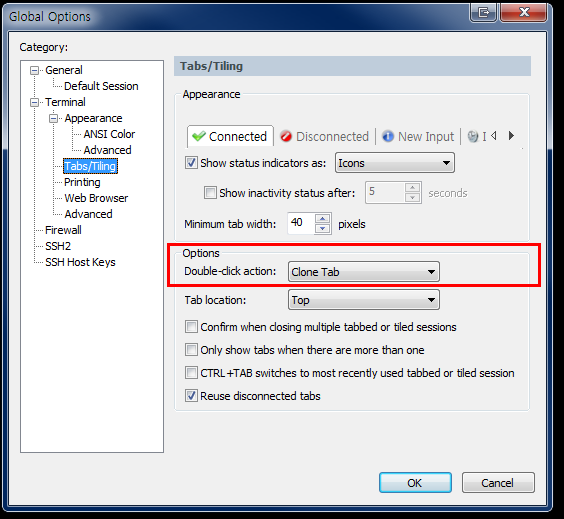
Tabs/Tiling을 누른 후 Options에 Double-click action을 Clone Tab으로 설정해주자
이 설정은 열려져 있는 세션 탭을 더블클릭하면 동일한 세션을 만들어 주므로 작업시에 매우 편리하다.
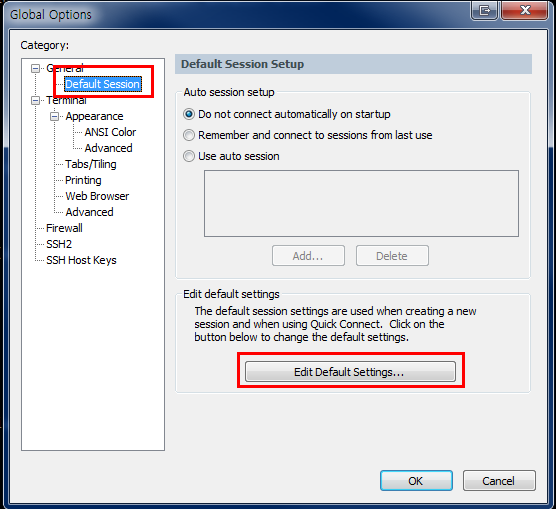
그리고 General 탭에 Default Session 항목으로 들어가서 Edit Default Settings...를 선택.
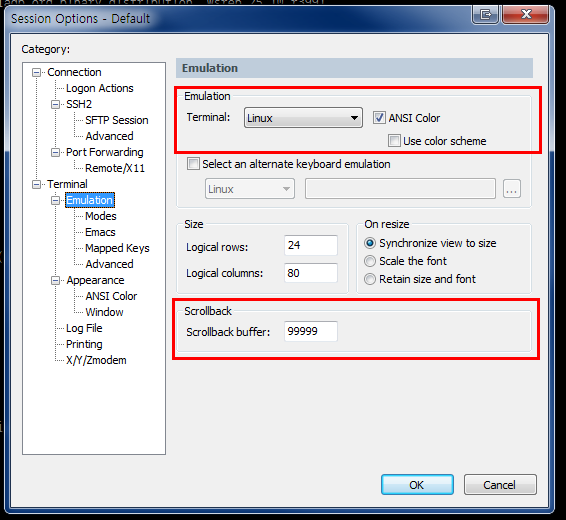
Emulation을 Linux로 변경해준다.
Scrollback Buffer를 넉넉히 99999로 해준다.
(이 옵션은 해당 세션에서 스크롤로 내려가서 확인할 수 없는 지난 작업들 내역을 확인할때 매우 유용하다)
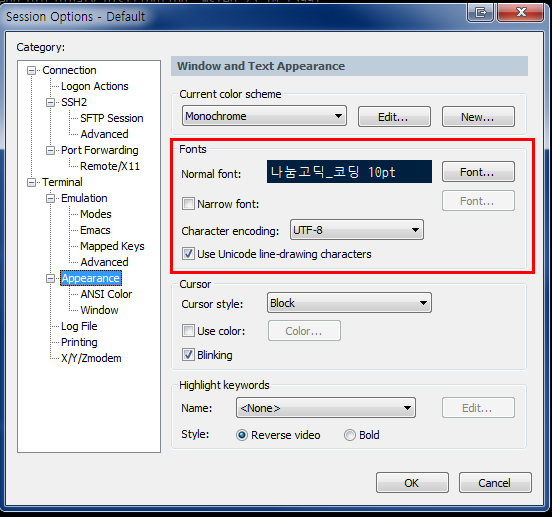
Appearance 탭을 선택하여 글꼴을 바꾸자.
내 생각에 터미널 작업에 가장 적합한 글꼴은 네이버에서 제공하는 나눔고딕_코딩 글꼴 인듯 하다.
우선 코딩 기준이라서 애매한 글자들을 잘 구분시켜 준다.
(예를 들면 숫자 0과 대문자 O, 대문자 I 와 소문자 L)
또한 우리나라에서 만든 글꼴인 만큼 한글 글꼴 또한 가독성이 매우 좋다.
## 나눔 고딕 다운로드 링크
http://dev.naver.com/projects/nanumfont/download/note/342
또한 쉘에서의 원활한 한글 입출력을 위해 Character encoding은 UTF-8로 설정하자.
최근의 리눅스 배포판은 설치시에 한국어를 선택한다면 기본적으로 UTF-8 언어셋을 사용한다.
Euc-KR보다 확장성이 뛰어난 만큼 앞으로는 되도록이면 UTF-8을 이용하도록 하자.
(노후된 시스템은 대부분 Euc-KR로 설정되어 있다)
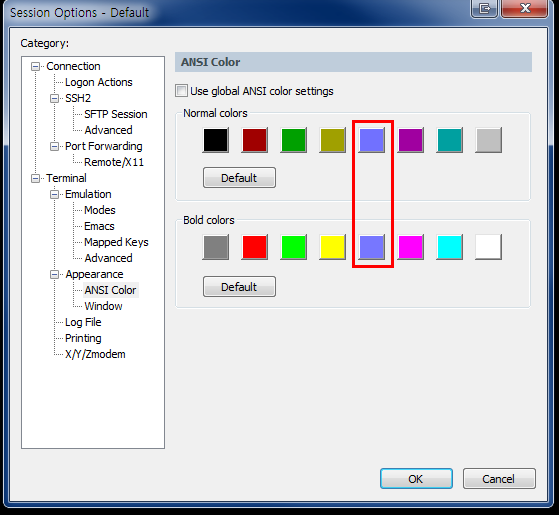
ANSI Color 탭을 선택하여 Linux 터미널로 Emulation을 설정했을때 나타나는 색상들을 변경할 수 있다.
자신의 취향에 맞게 변경하자.
(필자는 다른건 다 냅두고 중간에 진한 파란색만 저 노란색과 자주색 사이의 요상한 색으로 바꿨다.. 실제 Linux 터미널 모드를 쓸 경우에 폴더들이 진한 파란색으로 나오게 되서 눈이 매우 아프다)
그리고 Use global ANSI color settings은 굳이 할 필요는 없다.
(이건 Global Setting에도 기본적인 ANSI color settings이 있는데, 여기의 설정값을 참조한다는 뜻임)
OK를 누르면...
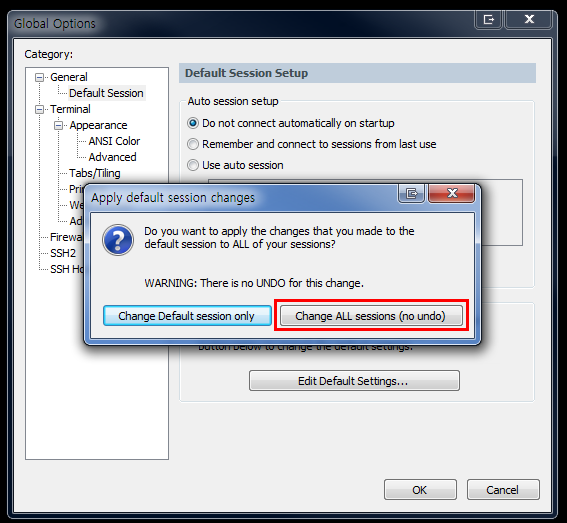
이런식으로 선택창이 나오는데 모든 세션을 바꾸는걸로 선택한다.
그 후 새로운 세션을 접속해보면 바뀐 설정값으로 적용되어 세션이 열릴것이다.
귀차니즘 방지... Logon 액션 스크립트 작성 하기
먼저 이게 무슨 기능이냐 부터 설명 해야 할듯...
말그대로 해당 세션을 열었을때 자동으로 어떠한 행동을 할 수 있도록 미리 스크립트를 짤 수 있는 강력한 기능이다.
(예를 들어 6506에 텔넷으로 들어갔을때 패스워드를 치고, enable을 쳐서 또 패스워드를 쳐야 하는 번거로움을 자동으로 되게 할 수 있다)
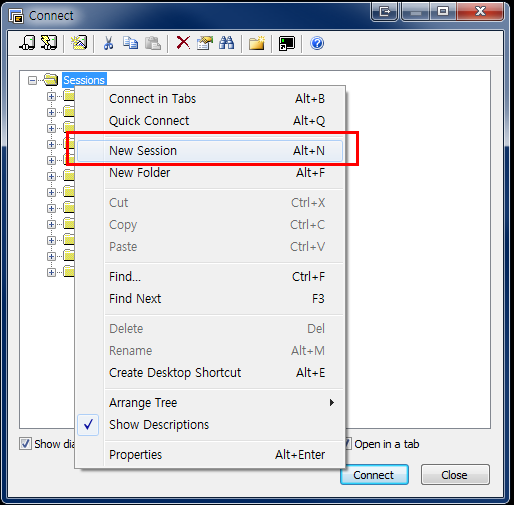
커넥트 창에서 새로운 세션을 만들면서 설명 하겠다.
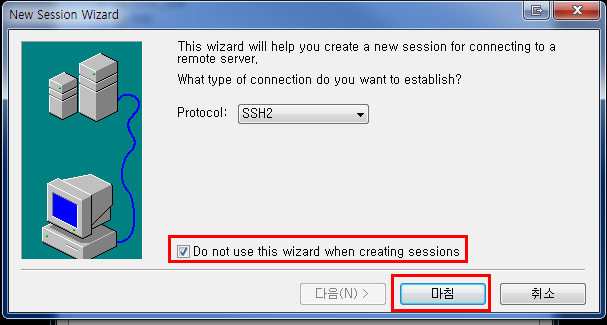
우리는 프로 이므로 마법사 따위는 사용하지 말자.
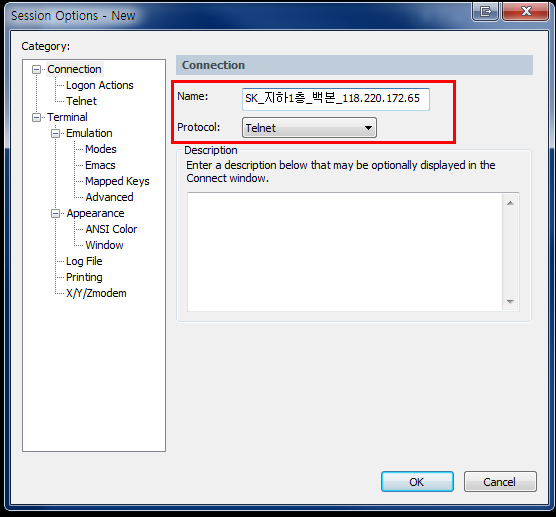
# 여기선 위에 예로 들었던 6506 라우터를 기준으로 설명하겠다
적절한 Name을 정해주고 Protocol을 Telnet으로 변경해준다.
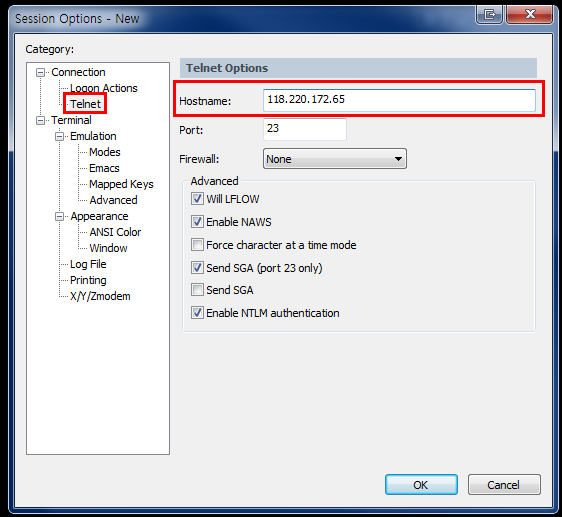
Telnet 탭에서 Hostname을 정해주고...
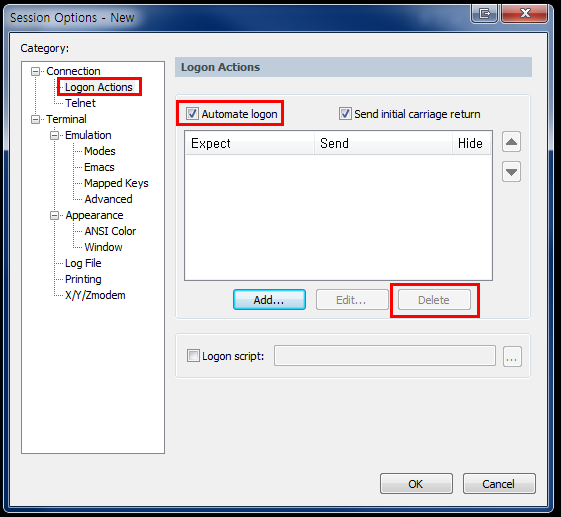
Logon Actions 탭으로 이동하여...
Automate logon 을 체크 해주면 아래 박스가 활성화 된다.
일단 Delete를 눌러서 다 지워주자.
여기서 눈치 챈 사람들도 있겠지만, Expect를 보게 되면 assword 라던지 뭐 이런 요상한게 디폴트로 있고... Send가 있다.
이것은 즉, 세션을 접속 했을때 assword라는 문구가 세션에 보이게 되면 Send에 미리 쓰여진 문자를 바로 자동으로 쓰게 해주는 기능이다.
그렇다면 이 설정은 일단 OK를 눌러서 여기까지로 접어두고 해당 라우터를 먼저 접속해보자.
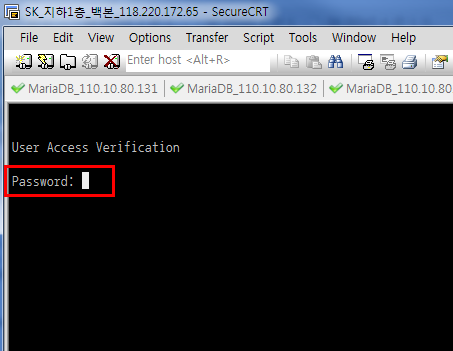
보이는가??? 바로 보이는게 Password: 문구 이다.
즉 우리는 여기에 항상 수동으로 비번을 입력해야 하는 번거로움이 있는 것이다.
이것을 Logon Action 스크립팅을 통해 자동으로 해보자.
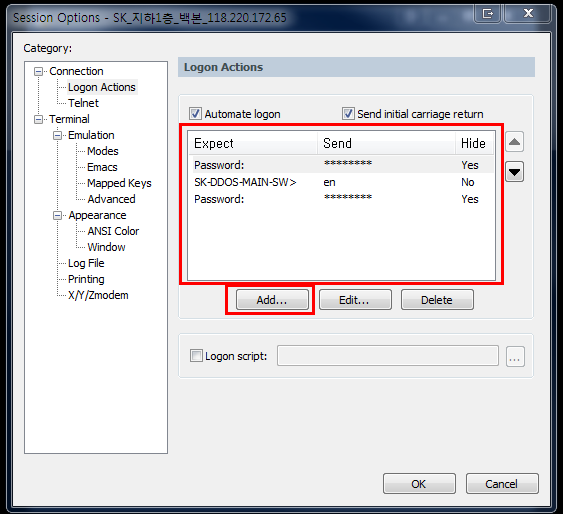
이게 내가 설정해놓은 화면이다..
Send에 별표로 있는 것은 Hide 옵션을 켜 놓고 해당 라우터의 비번을 입력한 것이다.
(백본 라우터 비번은 다들 알듯)
Send Initial carriage return은 켜도 되고 꺼도 되는데, 처음 접속할때 자동으로 엔터를 한번 쳐주고 시작한다는 뜻이다.
(장비에 따라 엔터같은 액션이 없다면 바로 화면이 뿌려지지 않는 장비들도 있다)
Add 버튼을 눌러 저렇게 설정 해놓고 한번 세션을 접속해보라... 매우 편할 것이다.
이것은 비단 라우터 뿐만 아니라 다른 리눅스 세션에서도 활용할 수 있다.
내 할일은 여기까지이고 나머지는 개인의 몫일 것이다.
https://net-study.club/entry/SecureCRT-v87-Keyword-Highlight-%ED%82%A4%EC%9B%8C%EB%93%9C-%EA%B0%95%EC%A1%B0-%EC%84%A4%EC%A0%95
ecureCRT란?
SecureCRT는 VanDyke Software社에서 개발한 상용 SSH 및 텔넷 클라이언트 및 터미널 에뮬레이터1로, 현재 가장 많이 사용되고 있는 상용 터미널 에뮬레이터이다. 대표적으로 키워드 강조, 텝 세션, 트루 컬러, 로깅, 헥스 뷰를 지원하며, 30일 체험판을 제공한다. 가격은 1년 지원 기준 99.00$2부터 시작한다.
SecureCRT Keyword Highlight (키워드 강조) 설정
SecureCRT를 처음에 설치해서 사용하면 살구색 바탕에 회색 글씨로만 나오게 되어 가독성이 떨어진다. 가독성이 떨어지면 잘 읽혀지지 않을 뿐더러 설정에 불편할 때가 있는데, SecureCRT는 이를 개선하기 위하여 키워드 하이라이트(Keyword Highlight)를 지원한다. IP 주소 및 Prefix, 각종 라우팅 프로토콜, 프로토콜 상태 등에 색깔을 입혀서 확인하게 쉽게끔 도와준다.
1. SecureCRT를 실행한 후, 처음 실행 때 뜨는 Quick Connect창을 닫는다.

2. 상단 사이드바의 Options -> Edit Default Session...을 클릭하여 디폴트 세션 설정 창으로 들어간다.

3. 왼쪽 카테고리에서 Terminal -> Appearance를 클릭하여 'Current color scheme' 리스트를 클릭해 White / Black으로 변경해준다. 이는 기본으로 설정되어있는 'Solarized Light'보다 더 나은 가독성을 위함이다.

4. 'OK' 버튼을 눌러 저장하면 'Apply default session changes'창이 뜨는데 오른쪽의 'Change ALL sessions (no undo)'를 클릭하여 모든 세션을 변경한다.

5. 키워드 하이라이트를 적용해주기 위해서 SecureCRT 설정 폴더에 키워드 ini 파일을 복사해줘야한다. 설정 폴더는 상단 사이드바의 Options -> Global Options...을 클릭하면 General -> Configuration Paths의 Configuration folder에서 확인할 수 있다. 기본적으로 C:\Users\윈도우 로그인 계정\AppData\Roming\VanDyke\Config이다.

6. 아래의 키워드 하이라이트 설정파일인 Keywords.zip를 다운로드 받아서 SecureCRT 설정 폴더에 복사한다.
 Keywords.zip
7. 다시 상단 사이드바의 Options -> Edit Default Session...을 클릭하여 디폴트 세션 설정 창으로 들어간다.

8. 왼쪽 카테고리에서 Terminal -> Keyword Highlighting을 클릭하여 'List name'의 리스트를 클릭하면 위에서 집어넣은 2개의 키워드 하이라이트가 보인다.

9. Color highlight를 클릭하여 키워드 하이라이트를 설정한다.3

10. 왼쪽 카테고리의 Keyword Highlighting -> Advanced를 클릭하여 'Highlight style' 부분의 Color에만 체크를 하고 나머지는 해제한 뒤 하단의 'OK' 버튼을 누른다.4

11. 4번과 같이 'OK' 버튼을 눌러 저장하면 'Apply default session changes'창이 뜨는데 오른쪽의 'Change ALL sessions (no undo)'를 클릭하여 모든 세션을 변경한다.

12. 설정이 잘 되었는지 확인을 위하여 왼쪽 상단의 사이드바 2번째 줄의 2번째 '번개 모양'의 Quick Connect 버튼을 클릭한다.

13. Protocol은 Telnet으로, Hostname에는 'route-views.routeviews.org'을 입력하고 Connect 버튼을 누른다.
route-views.routeviews.org에서 전세계의 BGP를 추가적인 인증 없이 확인할 수 있다.

14. 연결 후 로그인 ID 'rivews'5를 입력하고 sh 명령어를 이용6하여 키워드 하이라이트가 설정된 것을 확인할 수 있다.

VanDyke 포럼의 게시글 (Example: Import Keyword Highlighting INI File) 참고
- 출처 : https://en.wikipedia.org/wiki/SecureCRT [본문으로]
- 출처 : https://www.vandyke.com/purchase/index.html [본문으로]
- 본 가이드에서는 color highlight를 선택했지만 Cisco Words를 선택해도 무방하다. 자신에게 맞는 하이라이트를 다운로드 받아서 설정해도 된다. [본문으로]
- 개인차에 따라 다르겠지만 Bold를 선택했을 때 가독성이 떨어진다. [본문으로]
- To login, use the username "rviews". [본문으로]
- sh ip bgp를 이용해도 좋다. [본문으로]
 vi editor 단축키 모든 것










