메뉴 건너뛰기

(*.168.0.1) 조회 수 249 추천 수 0 댓글 0
?

단축키

Prev이전 문서

Next다음 문서

가 크게 작게 위로 아래로 댓글로 가기
Extra Form
출처 https://blog.naver.com/sunguru/220805455273


1.jpg

Red Hat 회사의 엔터프라이즈급 서버 가상화 제품인 RHEV 4.0 Hypervisor를 설치하는 방법에 대해 알아보도록 하겠습니다. 레드햇이 2008년에 가상화 업체였던 쿰라넷(Qumranet)을 인수하게 됩니다. 그리고 이때 KVM이 레드햇으로 넘어가게 되었죠.


다시 말해 KVM은 레드햇이 만든 것이 아닌 쿰라넷에서 만든 것이고 회사를 인수하면서 레드햇 KVM이 된 것입니다. 그리고 RHEV는 KVM 기반으로 레드햇에 의해 만들어진 엔터프라이즈 가상화 제품입니다. RHEV 2.2 버전이 2010년 6월 22일에 보스턴에서 발표되었는데 버전에 대한 정보는 아래 주소에서 확인할 수 있습니다.


https://en.wikipedia.org/wiki/Red_Hat_Enterprise_Virtualization


가장 최신 버전은 4.0이며 이전 게시물의 웹주소에서 다운로드할 수 있습니다. 다운로드를 위해 레드햇 계정이 있어야 하며 만드는데 돈 들어가는 것은 없습니다. 그리고 VMware vSphere와 달리 설치 후 활성화를 해야 60일 평가를 할 수 있습니다. 이 점은 별로.... 어렵지는 않으나 테스트를 하기 위해 Subscription 등록을 하게 되어 있는데 Red Hat 계정 번호가 필요합니다.


이 게시물에서는 VMware Workstation 기반 중첩 가상화 기술을 사용하여 RHEV 4.0의 하이퍼바이저(Hypervisor)인 RHEV-H를 설치해 볼 것입니다. 일단 한 개 NIC만 장착한 가상머신을 아래와 같은 사양(?)으로 VMware Workstation에서 만듭니다.


■ RHEV Hypervisor 가상머신 생성


 사 양

 내 용 

 가상머신 HW 버전

 VMware Workstation 10.x 

 게스트 운영체제

 CentOS 64-bit 

 프로세서

 2소켓/2코어 

 메모리

 4GB 

 I/O 컨트롤러

 LSI Logic 

 하드디스크 용량

 100GB (Thin Provisioning)

 NIC1 네트워크 연결 종류

 NAT

 가상머신 이름

 RHEV-H01 


■ 가상머신 기타 설정 


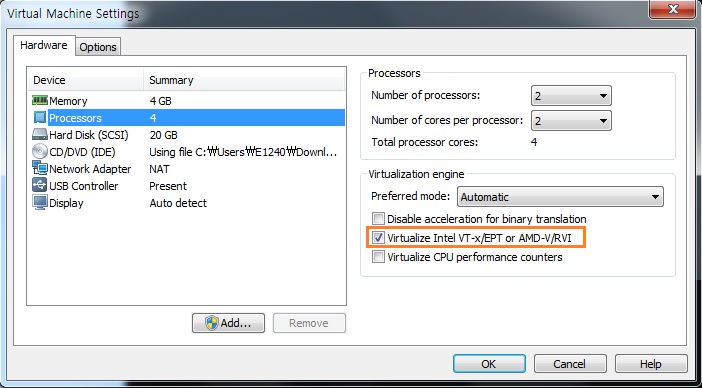
아래와 같이 가상머신의 프로세서 설정에서 Intel VT-x/EPT or AMD-V/RVI 기능을 활성화합니다.

2.jpg


■ RHEV-H 설치


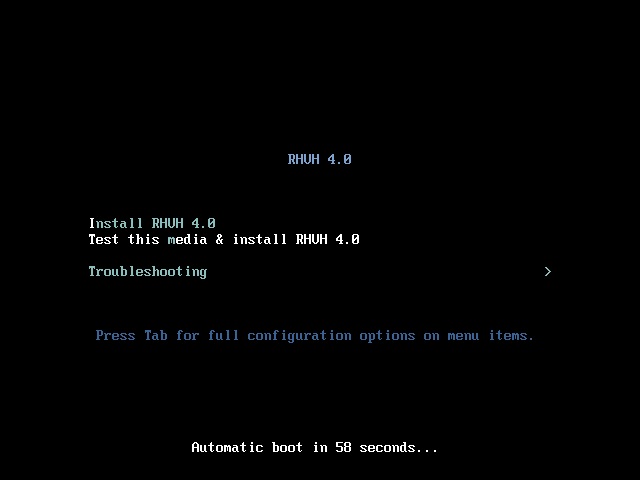
이전 게시물을 통해 내려받은 RHVH-4.0-20160822.8-RHVH-x86_64-dvd1.iso 파일을 CD/DVD에 연결한 후 부팅을 합니다. 그러면 아래와 같이 화면이 나타납니다.

3.jpg


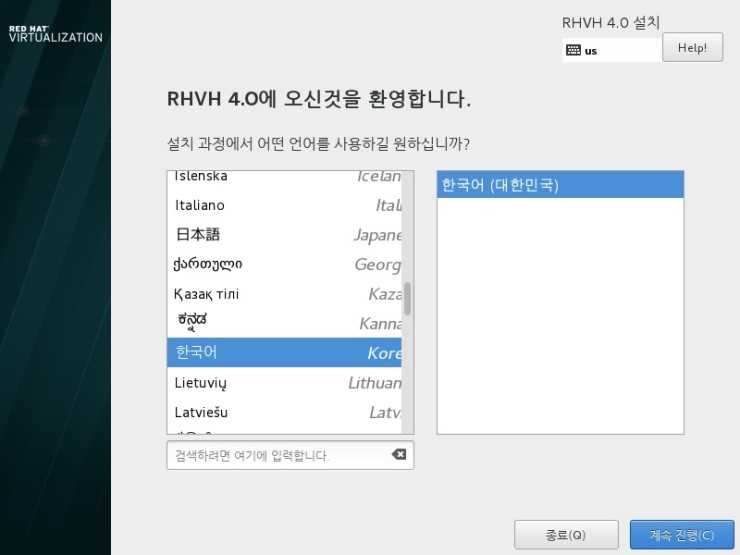
엔터 키를 선택하여 RHEV-H 설치를 시작합니다. 그러면 아래와 같이 RHEL 7을 설치할 때와 동일한 화면이 나타납니다.

4.jpg


언어는 한국어 선택하고 계속 진행 버튼을 선택합니다.


5.jpg


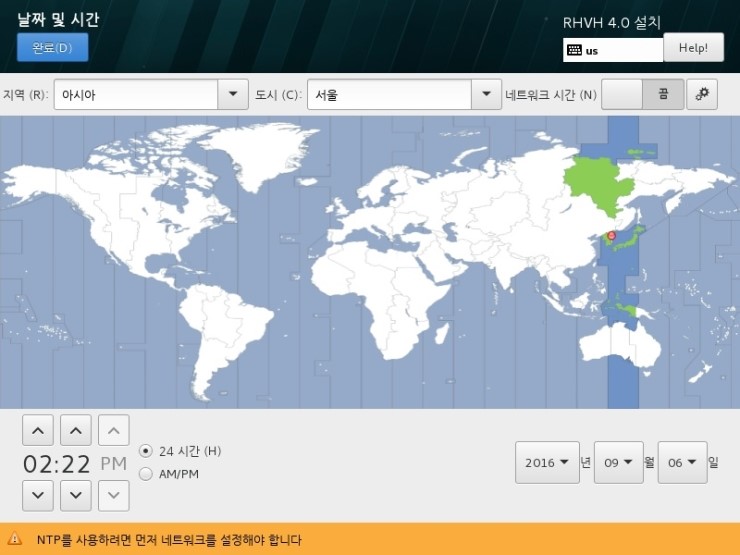
시간대는 서울을 선택한 후 완료 버튼을 선택합니다.


6.jpg


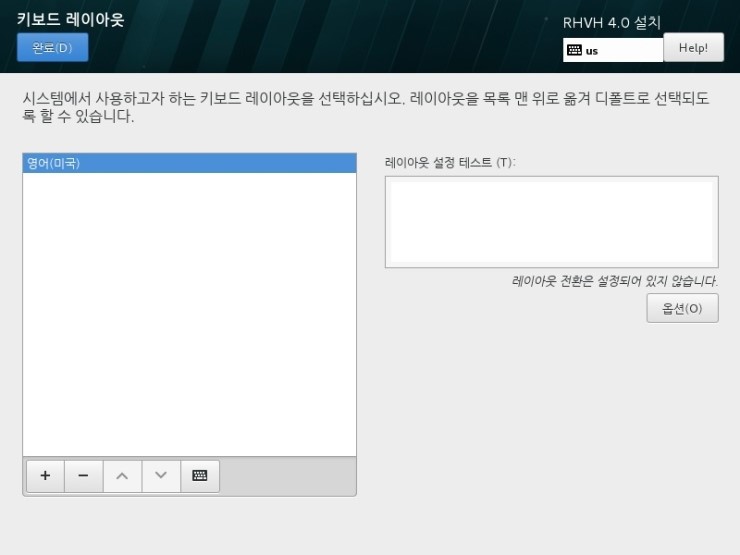
키보드 레이아웃은 영어를 선택한 후 완료 버튼을 선택합니다.


7.jpg


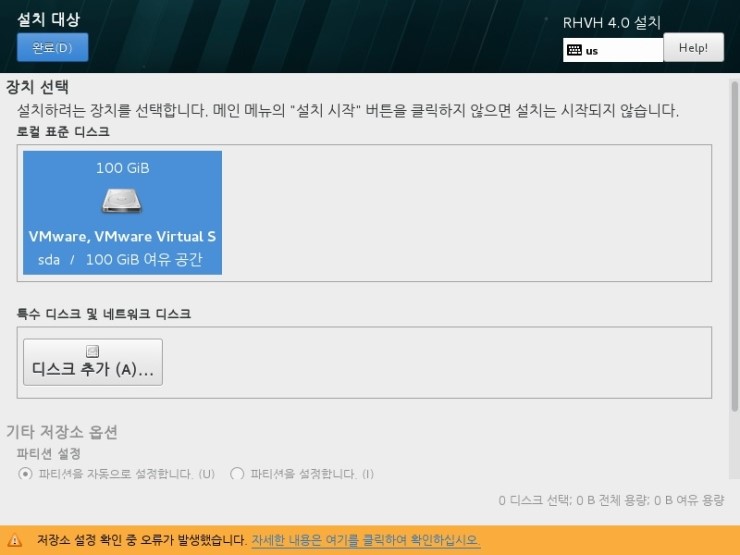
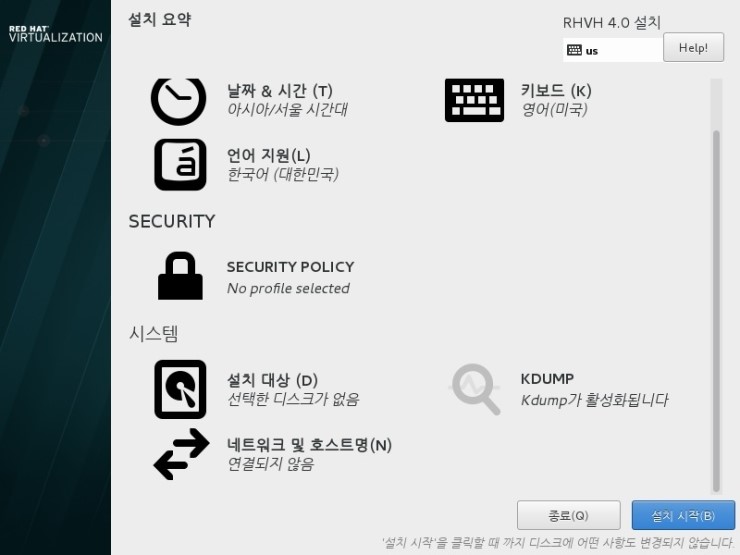
설치 대상을 누르고 100GB 하드디스크를 선택한 다음 완료 버튼을 선택합니다.

8.jpg


그리고 설치 시작 버튼을 눌러 설치를 진행합니다.


9.jpg


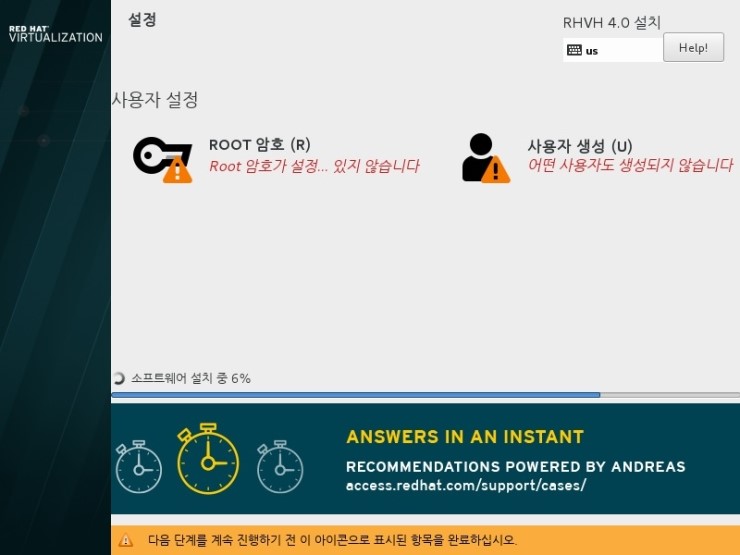
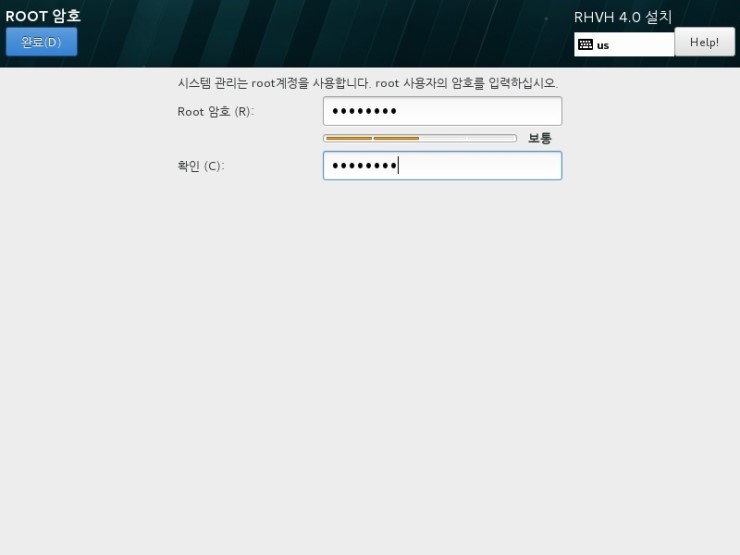
root 계정 암호와 신규 사용자 계정 생성 화면이 나타납니다. 이 중 ROOT 암호를 선택합니다.

10.jpg


암호를 설정한 후 완료 버튼을 선택합니다.


11.jpg


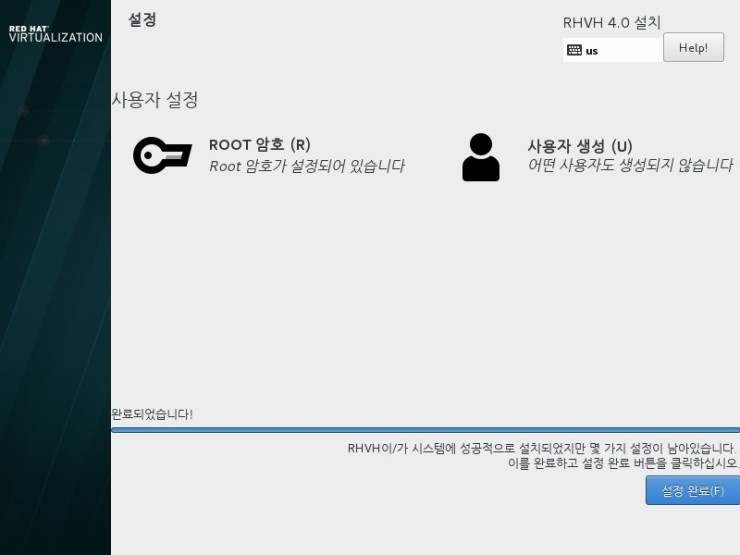
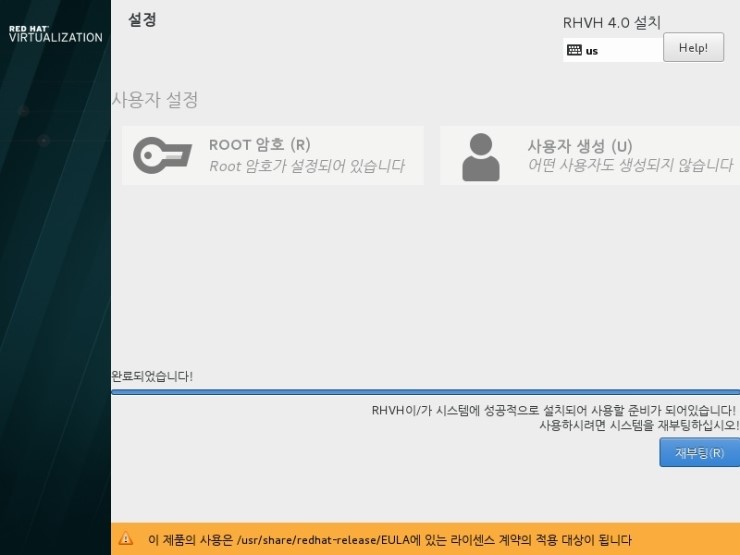
설정 완료 버튼을 선택합니다. 이후 기타 패키지가 설치되고 설치 후 스크립트 실행이 진행됩니다.

12.jpg


마지막으로 재부팅 버튼을 눌러 설치를 종료합니다.


13.jpg


■ RHEV-H IP 설정 [ 또는 설치 시 NIC에 IP 주소 설정가능 ]


리부팅 후 리눅스 런레벨(Run Level) 3 와 같은 화면이 나타납니다. 여기서 root 계정으로 로그인한 후 IP 주소 설정을 해야 합니다. 사용자 인터페이스 제공하면 얼마나 좋아. 이런.... 그리고 # rpm -qa 하면 명령 잘 먹힙니다. -_-;;


 # ip addr show
 # ip addr add 192.168.80.51/24 dev ens32
 # ip route add default via 192.168.80.2
 # ip route

 # vi /etc/resolv.conf


   nameserver 168.126.63.1


 # nslookup www.naver.com 


NIC 파일 구성


 [root@localhost network-scripts]# cd /etc/sysconfig/network-scripts
[root@localhost network-scripts]#
[root@localhost network-scripts]# vi ifcfg-ens32

​

DEVICE="ens32"
BOOTPROTO="static"
ONBOOT="yes"
TYPE="Ethernet"
IPADDR="192.168.80.51"
NETMASK="255.255.255.0"
GATEWAY="192.168.80.2"
DNS1="168.126.63.1" 


[root@localhost network-scripts]#


호스트 이름 설정


 # hostnamectl set-hostname rhevh01

 # vi /etc/hosts


127.0.0.1   localhost localhost.localdomain localhost4 localhost4.localdomain4
  ::1         localhost localhost.localdomain localhost6 localhost6.localdomain6
  192.168.80.50 rhevm01
  192.168.80.51 rhev01
  192.168.80.52 rhev02
  192.168.80.53 rhev03


 #


■ RHEV-H 등록


아래와 같은 명령을 실행하여 RHEV-H를 등록합니다. 계정과 암호는 레드햇(Red Hat) 계정과 암호를 입력하면 되고 그러면 두 개 POOL ID가 출력되는데 이를 attach 시키면 됩니다.


 login as: root
root@192.168.80.51's password:
Last login: Sun Oct 23 11:58:34 2016

  imgbase status: OK

[root@rhevh01 ~]# nslookup www.naver.com
Server:         168.126.63.1
Address:        168.126.63.1#53

Non-authoritative answer:
www.naver.com   canonical name = www.naver.com.nheos.com
Name:   www.naver.com.nheos.com
Address: 125.209.222.141
Name:   www.naver.com.nheos.com
Address: 125.209.222.142

[root@rhevh01 ~]# subscription-manager register  [서브스크립션 등록]
Registering to: subscription.rhn.redhat.com:443/subscription
Username: 이메일주소
Password: 암호
The system has been registered with ID:
[root@rhevh01 ~]#


[root@rhevh01 ~]# subscription-manager attach --auto [Pool ID 자동 적용]


Installed Product Current Status:
Product Name: Red Hat Virtualization Host
Status:       Subscribed

[root@rhevh01 ~]# subscription-manager list --consumed [서브스크립션 정보 확인]
+-------------------------------------------+
   Consumed Subscriptions
+-------------------------------------------+
Subscription Name:   60 Day Self-Supported Red Hat Enterprise Linux with Smart
                     Virtualization and Management Evaluation
Provides:            Oracle Java (for RHEL Server)
                     Red Hat JBoss Core Services
                     JBoss Enterprise Application Platform
                     Red Hat Enterprise Linux Server - Extended Update Support
                     Red Hat Enterprise Linux Server
                     Red Hat Enterprise Linux Atomic Host
                     Oracle Java (for RHEL Server) - Extended Update Support
                     Red Hat Beta
                     Red Hat Software Collections (for RHEL Server)
                     Red Hat Enterprise Linux Atomic Host Beta
                     Red Hat Software Collections Beta (for RHEL Server)
                     Red Hat Enterprise Linux Fast Datapath
                     Red Hat Virtualization Host
                     Red Hat Virtualization
SKU:                
Contract:           
Account:            
Serial:             
Pool ID:            
Provides Management: Yes
Active:              True
Quantity Used:       1
Service Level:       Self-Support
Service Type:        L1-L3
Status Details:      Subscription is current
Subscription Type:   Standard
Starts:              10/21/2016
Ends:                12/20/2016
System Type:         Virtual

[root@rhevh01 ~]#


■ RHEV-H 웹 접속 테스트


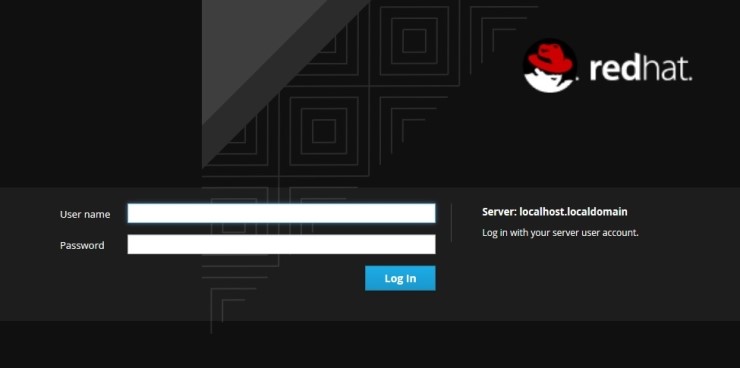
웹브라우저의 주소 칸에 아래와 같은 주소를 입력합니다. 보안 문제 뭐 어쩌고 저쩌고 나타나는데 그냥 계속 진행합니다.


 http://192.168.80.51:9090


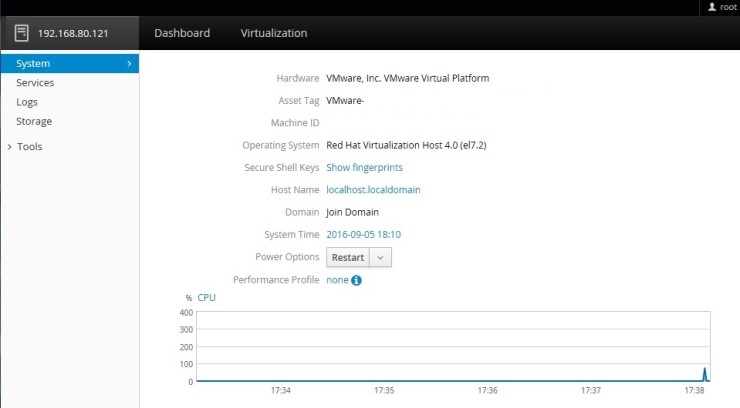
그러면 아래와 같은 화면이 나타납니다. root 계정과 설치 시 설정한 암호를 입력합니다.

14.jpg


15.jpg


List of Articles
번호 제목 날짜 조회 수
76 테라폼(Terraform) - 개념, 장점, 관리툴 file 2024.10.01 246
75 Elasticsearch, Apache Lucene( 아파치 루씬 ) 기반의 Java 오... file 2024.09.22 320
74 Apache Nifi 의 구성요소, 아키텍쳐 file 2024.09.22 305
73 아파치 카프카(Apache Kafka)는 분산형 스트리밍 플랫폼 file 2024.09.22 296
72 쿠버네티스 시작하기 - Kubernetes file 2024.09.21 263
71 [NCP] VPC Peering file 2024.09.21 244
70 [AWS] VPC Peering file 2024.09.21 246
69 CIDR을 통해 알아보는 서브넷 마스크와 IP 클래스 2024.09.21 245
68 클라우드(Cloud) vs. 온프레미스(On-premise) file 2024.09.16 333
67 VPN(가상사설망) 프로토콜 비교 : SSL/L2TP/IPSec/PPTP file 2024.09.16 250
66 [Spring Cloud] 스프링 클라우드 란 무엇인가요? file 2024.08.30 238
65 {개발자}로 자라기 – 쿠버네티스, 왜 배워야 할까? file 2024.08.30 281
64 오토스케일링(Auto Scaling)이란? (AWS, 클라우드) file 2024.07.09 213
63 Docker 이해하기 -2 : 컨테이너 라이프 사이클 & CLI 이해하기 file 2024.07.08 240
62 Docker 이해하기 -1 : 기초 이론(아키텍처, 흐름, 주요 용어) file 2024.07.08 202
61 정부원격근무서비스(GVPN)를 통한 통합운영관리시스템(nTOPS, n... file 2024.06.14 470
60 국가정보자원관리원(NIRS) G클라우드 소개 file 2024.06.14 399
» RHEV 4.0 Hypervisor 설치 방법 file 2024.06.14 249
58 클라우드에 'MSA' 적용이 필요한 이유 file 2024.05.29 306
57 MSA (Micro Service Architecture)란? 2024.03.15 250
목록
Board Pagination Prev 1 2 3 4 Next
/ 4