


프롤로그
내가 사용하던 노트북을 세째에게 주고 큰 아이가 사용하던 노트북을 내가 물려 받으면서 여러가지 문제점이 발생했습니다.
새로 물려 받은 노트북은 #Lenovo ideapad 700-15ISK 80RU 모델입니다.
노트북을 작동시켜보니 #CAM 과 #SD카드리더기 가 작동하지 않았습니다.
해서 과감하게 #윈도우10 을 과감하게 설치를 했습니다.
당연히 모든 기능이 작동하리라 생각하면서 이런저런 프로그램을 깔기 시작했습니다.
문득 #CAM 이 정상적으로 작동하는지 궁금해서 켜는 순간

오류가 발생했다는 메시지와 함께 리부팅~~

몇번의 반복 끝에 #Lenovo 기술지원 담당자와 채팅을 하면서 원인을 알게 되었습니다.
노트북의 #BIOS모드 가 #레거시 로 잡혀 있어 그렇다는 거였습니다.
근데 #BIOS모드 가 #레거시 말고 하나가 더 있었습니다. #UEFI 라는거...
#RAM 을 512KB 에서 640KB로 확장하기 위해서 칩을 하나 더 끼우며 엄청 용량이 커진 것 처럼 느꼈으며,
#플로피디스크 만 있는 컴퓨터에 10메가 짜리 #하드디스크 를 달면서 엄청 부러워했던 때가 있었습니다.
#CMOS 에서 #하드디스크 설정 기능에 #오토디텍터 기능이 있어 #하드타입 을 몰라도 된다고 놀라기도 했었죠..
예전에는 내가 사용하는 컴퓨터는 #용산 #선인상가 와 #나진상가에서 부품을 사와서 직접 조립해서 사용하기도 했었습니다.
물론 판매도 했었구요.
헌데 #레거시 #UEFI 소리를 듣는 순간 '아~ 내가 이젠 넘 모르는게 많아졌구나...'하는 생각이 들었습니다.
인터넷을 뒤져서 읽어보면서도 '아.. 그런가보군..' 정도여서 답답함이 있지만 그래도 하나하나 새롭게 배웠음에 감사를 드립니다.
#Lenovo 기술지원 담당자는
1. 부팅디스크를 만들고,
2. 윈도우 새로 깔고,
3. MOS를 #레거시 에서 #UEFI 로 변경하면 됩니다.
라고 했지만 인터넷 검색을 해보니 굳이 그렇게 하지 않아도 되었습니다.

1. 윈도우10 프로그램 안에서 변경을 하고
2. CMOS를 #레거시 에서 #UEFI 로 변경
하니 되었습니다.
아쉽게도 화면을 캡쳐하지 못해 글과 제가 참고한 블로그의 이미지를 이용해서 간단하게 변경하는 법과 용어를 정리해서소개할까 합니다.
레거시와 UEFI와의 차이점
#레거시 BIOS와 #UEFI 의 대표적인 차이점은 #하드디스크 가 #MBR 시스템이냐 #GPT 시스템이냐 입니다.
즉 #MBR 의 경우는 #하드디스크 를 2 TB까지만 인식할 수 있고, #UEFI 의 #GPT 는 9ZB까지 인식할 수 있습니다.
여기서 한가지... TB, ZB가 무엇인가 하면.. 단위가 되겠습니다.
제타바이트(Zettabyte, ZB)는 1021 를 의미하는 #SI접두어 인 제타와 컴퓨터 데이터의 표시단위인 바이트가 합쳐진 자료량을 의미하는 단위입니다. #이진접두어 를 사용한 제비바이트(ZiB) 와 구분됩니다.
1 ZB = 1021 bytes = 1,000,000,000,000,000,000,000 bytes
아래 표는 #SI접두어 에 대해서 정리한 내용입니다.
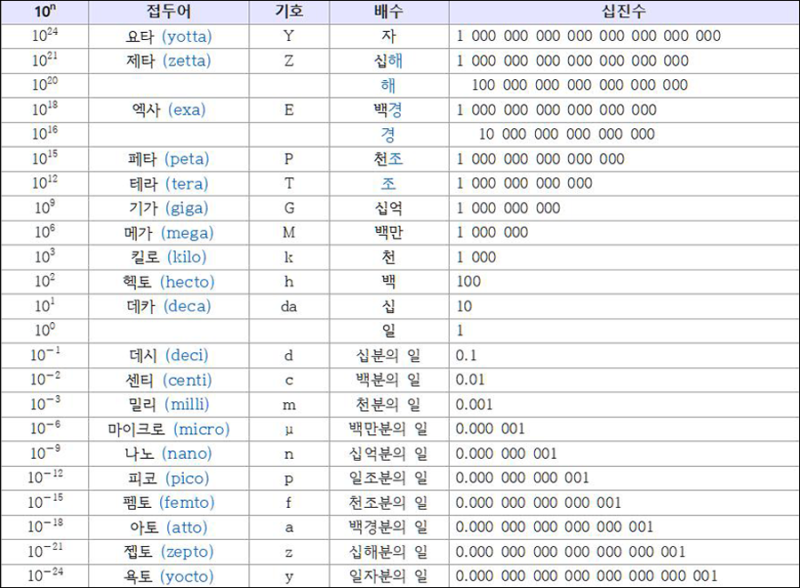
SI 접두어
BIOS
#BIOS (Basic Input / Output System: 바이오스)는 컴퓨터 전원을 켜서 #메인보드 의 #ROM 에 내장된 프로그램으로서(일명 #ROM #BIOS) 키보드, 마우스, CPU, 하드 디스크(HDD) 등의 하드웨어 장치를 초기화하여 제어를 한 후 #운영체제(#OS) 부팅에 바톤을 넘기는 연결 역할을 하는 #펌웨어 #인터페이스를 말합니다. 즉 #BIOS 는 컴퓨터 전원을 켜고 #Windows #OS 를 시작할 때까지 컴퓨터의 #하드웨어 및 #운영체제 (#OS) 사이에 있는 #펌웨어 #인터페이스입니다.
통상 #BIOS 는 #레거시 #BIOS 라 호칭하고, #BIOS 의 후속 진화 버전은 #UEFI (Unified Extensible Firmware Interface) 입니다.
UEFI 를 요즘 많이 사용하는 이유는
1. 하드 디스크가 2TB를 초과한 경우도 사용 가능. (GPT 파티션 적용)
2. 복수의 운영체제의 선택이 가능함(예, 윈도우7, 윈도우10, 리눅스, 맥OS 중에서 선택가능)
3. 부팅시 BIOS는 MBR이라는 특정섹터를 이용하지만, UEFI는 GPT 파티션으로 특정섹터를 지정하지 않음
* 레거시 바이오스에서 부팅 절차는 하드디스크의 첫 섹터를 읽어서 첫섹터에 지시된 주소에 있는 실행코드를 실행하도록 바톤을 넘겨준다.
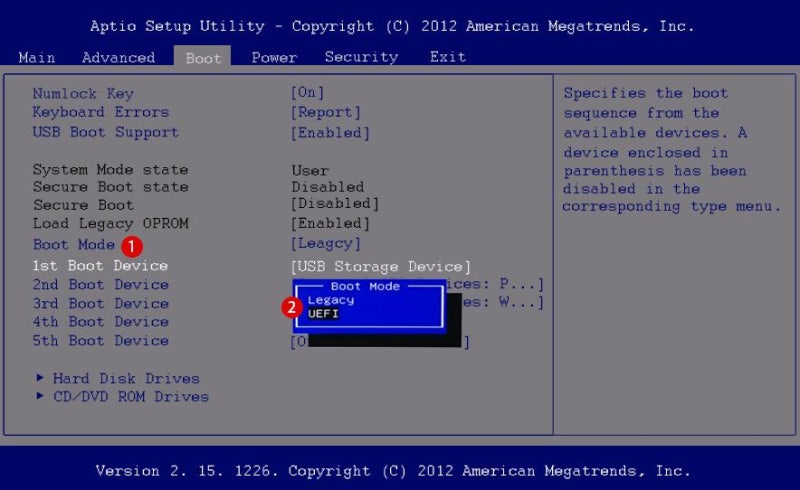
부팅 모드 변경하는 모습
#BIOS 설정 화면 구성은 컴퓨터 제조사 및 기종/모델에 따라 다르지만 기본 내용과 설명은 거의 동일합니다.
업체 지정의 키보드 F2, F9, F12등을 눌러 #CMOS SETUP 화면으로 이동한 후 #BOOT 관련 메인 메뉴를 선택하면 #부팅 모드를 변경하는 메뉴를 찾을 수 있습니다.
BIOS 기능
▼ BIOS의 주요 역할은 다음과 같습니다.
▷ CPU와 주변 장치를 진단
▷ CPU와 주변 장치를 활성화/비활성화
▷ 부팅 장치의 우선 순위 설정(예로,《1CD ROM,《2》HDD,《3》USB)
▷ 부트 모드(Legacy BIOS/UEIF)의 전환
▷ 하드 디스크(HDD)와 광학 드라이브의 설정
▷ 날짜 및 시간 설정
오래된 PC의 경우 메인 보드(마더 보드라고도 했습니다.)가 기존의 #레거시 #BIOS 만을 지원하여 #UEFI 모드에는 대응하지 않을 수도 있습니다. 처음부터 자신의 PC가 UEFI 모드를 지원하하더라도 잘 알지 못하는 사용자도 많을 것입니다.
Windows 기반의 PC가 #레거시 #BIOS 로 부팅하도록 설정되어 있기 때문에 #UEFI 모드를 모르는 사용자는 대개 #레거시 #BIOS 모드 그대로 PC를 계속 사용할 경우가 많다고 생각합니다. 비록 Windows를 다시 설치하여도 #BIOS 가 #UEFI 모드로 전환 확률은 낮은 것입니다.
PC에 #Windows #OS 를 설치할 때 처음에 조심해야 할 것은 #BIOS 부트 모드(Boot Mode)가 #UEFI 모드(GPT 파티션 형식)인지, 기존의 #레거시 #BIOS (MBR파일 형식)인지 확인하는 것입니다.
레거시 BIOS
#레거시 #BIOS (Legacy BIOS)는 약 20년 전에 운영 체제를 가동을 위해 설계된 오래된 유틸리티입니다. 2TB 이상의 대용량 HDD에서 OS 부팅 및 최신 하드웨어와 운영 체제 (OS)와의 통합에 한계가 발생했습니다.
오래된 #BIOS #펌웨어 는 최신의 PC와 호환되는게 점점 어려워지고 있기 때문에, #레거시 #BIOS 를 대신해서 2010년쯤 부터 #UEFI(Unified Extensible Firmware Interface) 모드로의 전환이 진행되고 있습니다.
최신 PC 마더 보드에는 #레거시 #BIOS 와 #UEFI 모드 둘 다 #부트 #모드(Boot Mode)가 구비되어 있어 어느 하나를 선택할 수 있지만, 장래에는 '#레거시 #BIOS'가 필요없게 되는 시대가 올 것이라고 합니다.
UEFI 모드
#UEFI(Unified Extensible Firmware Interface) 모드는 최신 PC용의 표준 #펌웨어 #인터페이스 입니다. PC 기술이 진보함에 따라 온도와 전력 모니터링, 원격 보안 관리, 가상화 및 Turbo Boost 등의 프로세서 확장 등 BIOS를 지원할 필요가 있었습니다.
#UEFI 는 이전의 #BIOS #펌웨어 #인터페이스 및 #EFI (Extensible Firmware Interface)를 대체할 새로운 유틸리티입니다.
#BIOS 에서 하드웨어를 진단하지 않고 빠른 OS 부팅이 가능하며, 소프트웨어의 상호 운용성을 향상시킵니다.
2테라 바이트(2T bytes) 이상의 #고용량 #하드디스크 제어 및 #Windows #64bit 버전에 적합합니다.
레거시 BIOS와 UEFI 모드 확인하기
어떤 이유로 Windows를 다시 설치할 때 잘못된 부트 모드를 선택하면 Windows 설치가 실패할 수도 있습니다.
#UEFI 모드는 #GPT #파일형식 을 사용하며, #레거시 #BIOS 의 경우 #MBR #파일형식을 사용합니다. 현재 사용자 PC의 메인 보드가 #UEFI를 지원하는지 #레거시 #BIOS 인지를 다음의 방법으로 쉽게 확인할 수 있습니다.
1. 시스템 정보를 확인하기
1) <윈도우키> + <R> 키를 눌러 실행을 엽니다. 이름 : 텍스트 상자에 'msinfo32'를 입력하고 <OK> 버튼을 클릭합니다.
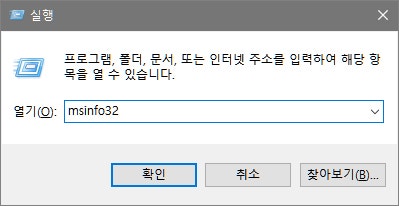
실행화면에서 'msinfo32'라고 입력한 모습
2) 아래 그림과 같이 '시스템 정보' 화면이 표시됩니다. ' BIOS 모드: 레거시' 가 있습니다.
만약 UEFI 모드의 경우, 'BIOS 모드: UEFI' 로 표시됩니다.
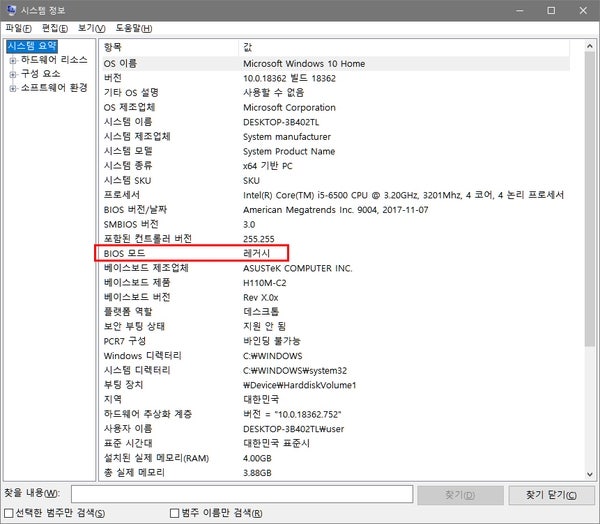
시스템정보 화면
부팅시스템을 레거시 모드를 UEFI 모드로 변경하기
노트북을 초기화 하지 않고도 #레거시 모드에서 #UEFI 모드로 변경해서 너무 좋았습니다. ㅎㅎ
변환과정에 넘 신경을 쓰다보니 화면 내용을 캡쳐하지 못했습니다.
그래서 제가 참고했던 블로그(PC1센텀본점님)의 이미지를 그대로 사용했습니다.
만약 PC1센텀본점님께서 또는 지인분이 이미지를 내리라고 하시면 내리겠습니다.
https://blog.naver.com/hm9669/221909269025
1) BIOS 모드를 확인합니다. (※ 위 '#레거시 #BIOS 와 #UEFI 모드 확인하기' 내용 참조)
① <윈도우+R>를 누르고 실행창에서 msinfo32를 실행합니다.
② 시스템정보에서 현재 부팅시스템이 레거시 모드인지 확인합니다.
2) Windows PowerShell을 관리자 권한으로 실행합니다.
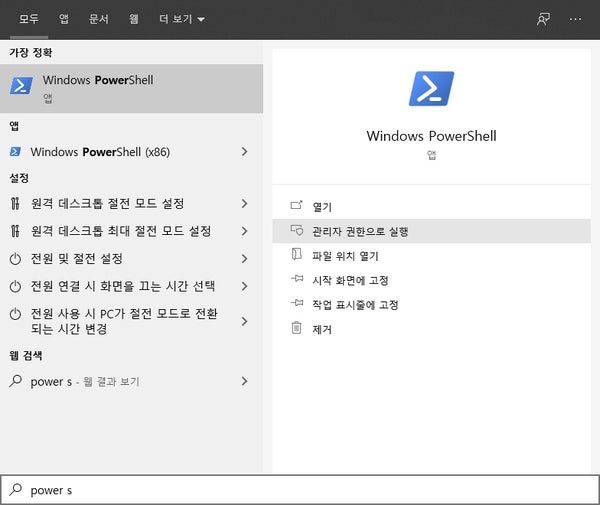
윈도우즈 파워셀 앱
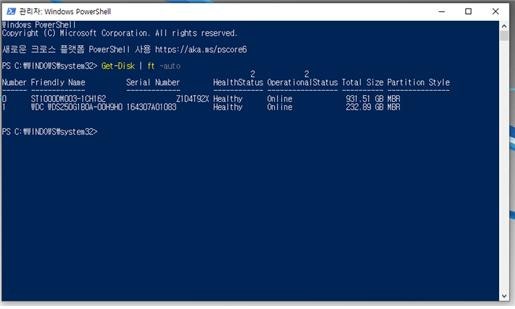
3) Get-Disk | ft -auto 명령으로 윈도우10이 설치된 디스크를 찾습니다. 아래 사진의 경우에는 "1번" 입니다.
아래 그림에서 컴퓨터는 0번이 하드디스크, 1번이 윈도우10이 설치된 SSD인 경우입니다.
저의 경우 윈도우가 설치된 SSD가 0번, 1 TB 하드디스크가 1번이었습니다.
4) mbr2gpt /convert /disk:(번호) /allowFullOS 명령을 이용해서 MBR(레거시) -> GPT(UEFI)변환을 진행합니다.
아래 그림의 경우 SSD가 1번이며, mbr2gpt /convert /disk:1 /allowFullOS 입니다.
저의 경우 mbr2gpt /convert /disk:0 /allowFullOS 이고 입력해서 변환시켰습니다.
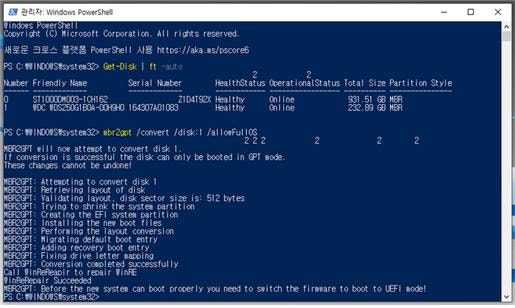
6) MBR(레거시) -> GPT(UEFI)변환이 성공적으로 완료되면 앞으로 GPT모드 (UEFI 부팅) 만 가능합니다. 변환시간은 컴퓨터에 따라서 30초~1분 사이가 걸릴 수 있다고 합니다.
저의 경우 30초도 안되서끝난거 같습니다.
7) PC를 재부팅하고 바이오스에 진입합니다. 바이오스 진입은 컴퓨터의 메인보드 제작사에 따라 F2, ESC, DEL 등의 키로 진입합니다. 부팅설정을 레거시 부팅 -> UEFI 부팅으로 설정합니다. Secure Boot 옵션도 (Enable)로 설정합니다.
8) 앞서 1~2번에서 했던 msinfo32 명령으로 GPT(UEFI)변환이 되었는지 다시 한번 확인합니다. 바이오스 부팅모드가 UEFI모드로 변환이 끝났습니다.
레거시에서 UEFI로 부팅시스템이 전환되고 나면 OS 재설치를 하지 않는 한 다시 레거시 모드로 돌아갈 수 없습니다. 근래의 유행은 GPT(UEFI) 부팅시스템 입니다.
[출처]윈도우10 레거시에서 UEFI 부팅시스템으로 전환하기|작성자PC1센텀본점 (https://blog.naver.com/hm9669/221909269025)
이렇게 하니 #CAM 도 잘되고 SD카드리더기 도 정상적으로 잘 작동하고 있습니다.
무엇보다고 PC를 #초기화 하지 않고도 변환시킬 수 있었다는 점이 제일 좋았습니다.
저와 같은 처지에 놓인 분들에게 조금이나마 도움이 되었음 좋겠단 생각 여러 글들을 정리해서 올렸습니다.










