


iptime공유기 wol 기능 - pc원격제어, 컴퓨터 전원 켜기
wol 기능이 지원되는 메인보드가 탑재된 pc에서만 작업이 가능하며(최신 기기라면 대부분 가능), 또한 iptime공유기 를 사용한 방법이니 참고해 주시기 바랍니다.
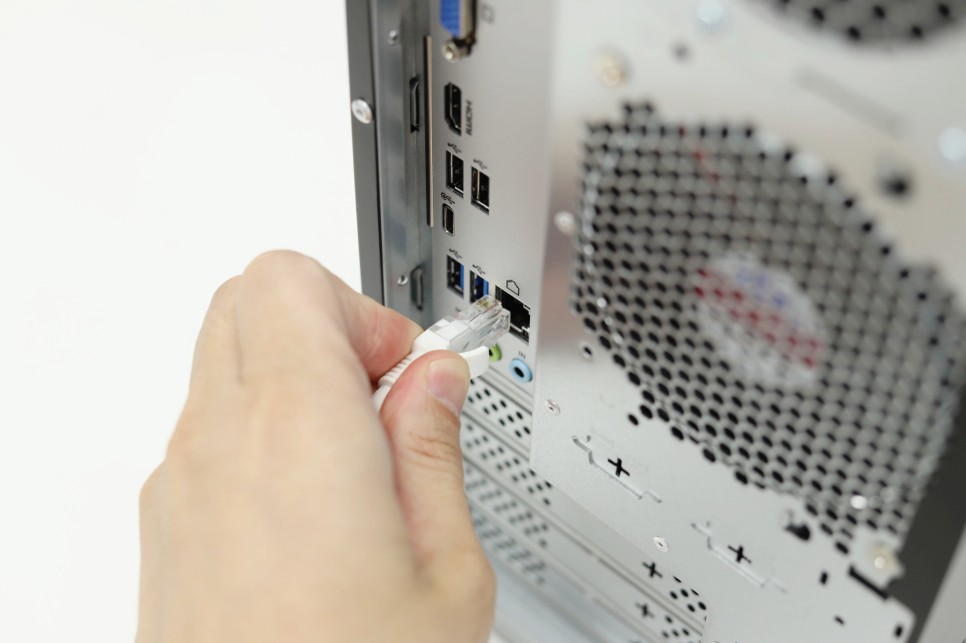

wol 기능은 Wake On Lan 을 줄여서 부르는 단어에요!
말 그대로 Lan 신호를 통해 전원을 켜준다는 말이죠! 원격지에서도 컴퓨터의 전원 케이블이 연결되어 있고, LAN 선만 연결되어 있다면 필요시에 바로 전원을 켤 수 있다는 겁니다! PC 전원을 끄고, 본체 뒤에 랜선 쪽을 보면 깜빡거리는 거 보실 수 있는데요, 이렇듯 전원을 끄더라도 컴퓨터 본체의 메인보드와 LAN 선은 신호를 주고받을 수 있는 거죠.
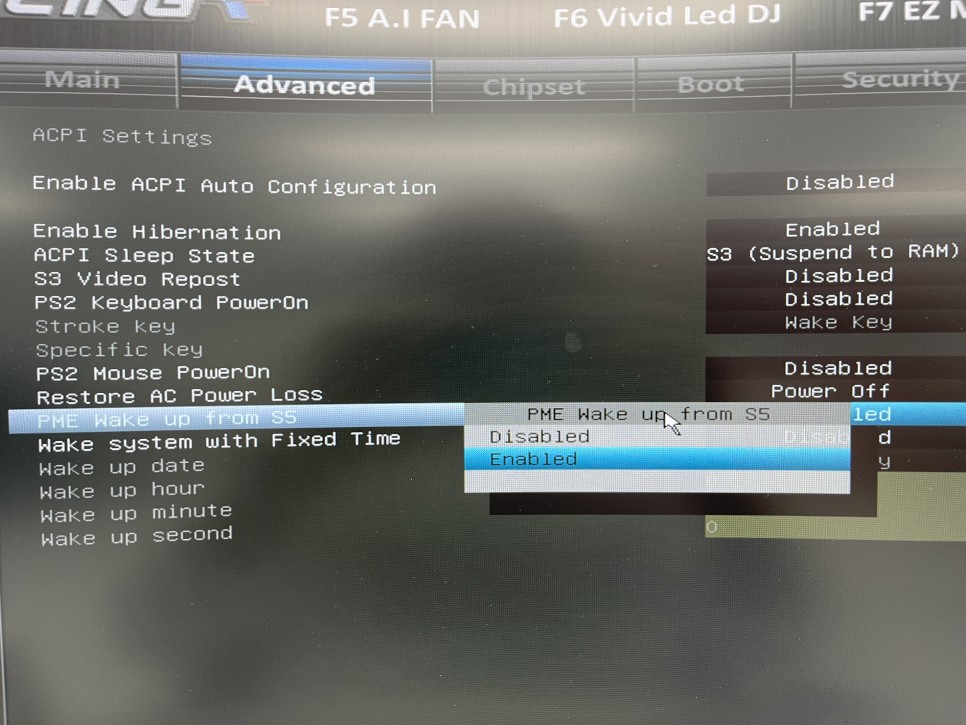
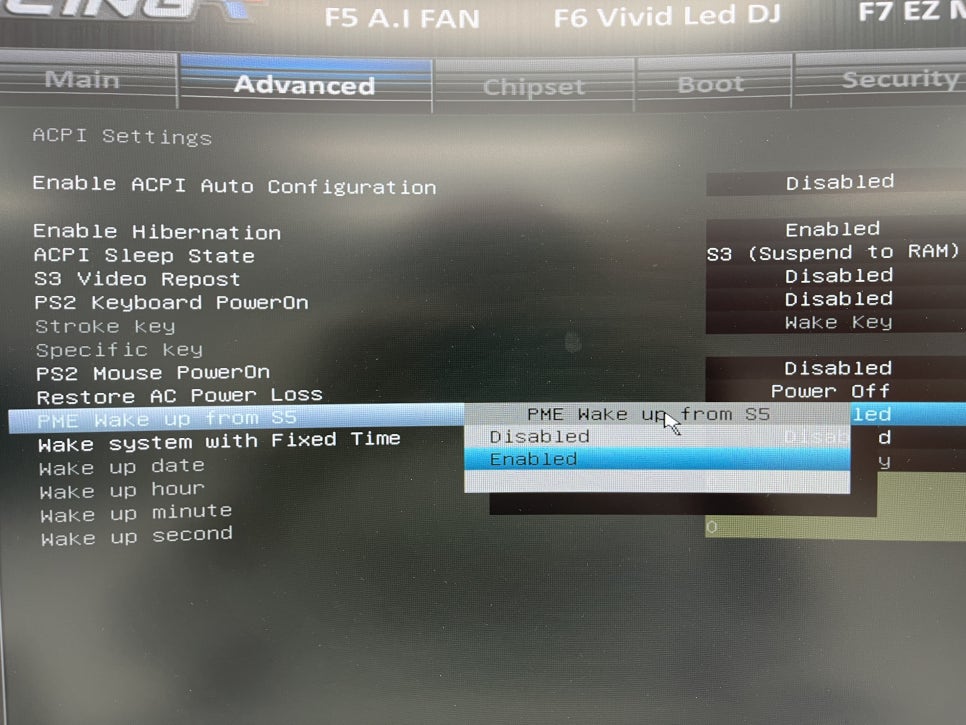
iptime공유기 wol 세팅 방법! 바로 소개해 드리겠습니다! 가장 먼저 작업해야 할 부분은 메인보드입니다.
컴퓨터 전원을 켜고, 윈도우 부팅 전에 CMOS 메뉴로 진입해 주세요! 메인 보드 제조사마다 다르지만 del, F1, F9, F12 버튼 중 하나니 다 눌러보셔도 됩니다.
메인보드 회사마다 위치가 다르니 자세한 부분은 설명서를 보셔도 되고요, Wake on LAN Enable 메뉴를 활성화(Enabled) 시켜주시고, 저장 저장해 주시면 됩니다.
제가 사용하는 바이오스타(biostar) 보드는 조금 다른데요, Advanced -> PME Wake up from S5에서 Enabled 시켜주시면 됩니다.
각 보드별 메뉴 간단히 소개해드릴 테니 참고해 주세요
기가바이트 보드 Advanced -> Power On By PCI-E
MSI SETTING -> Resume By PCI-E Device
asrock ACPI Configuration -> PCI Devices Power ON Enabled 및 Ring-In Power On Enabled
ASUS 보드 Advanced -> Power On By PCI-E Enabled
등 대부분 비슷한 위치에 있습니다.
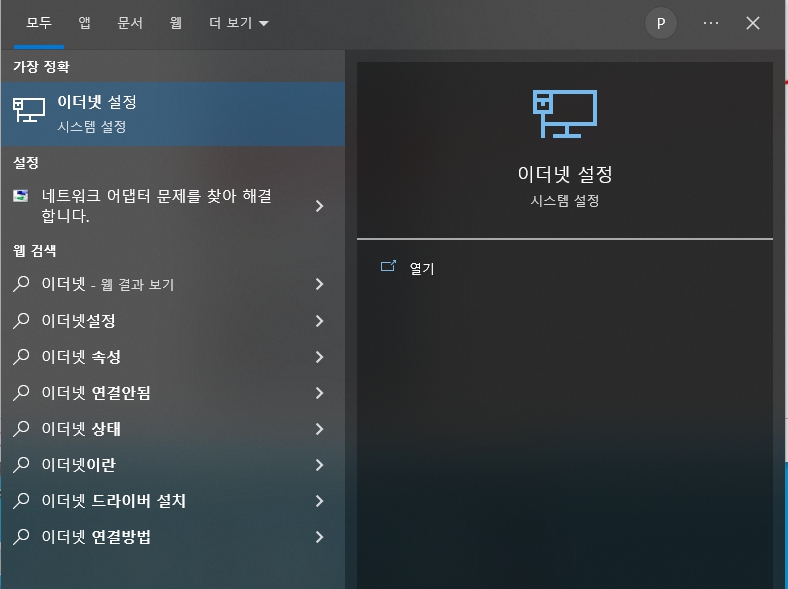
이제 윈도우 부팅을 해주세요!
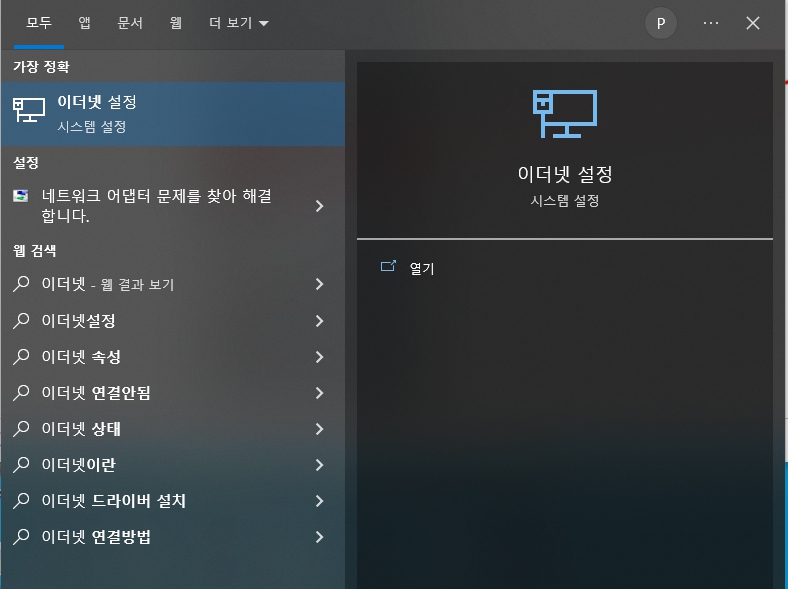
시작을 누르시거나 검색에서 이더넷 설정을 선택해 주세요!
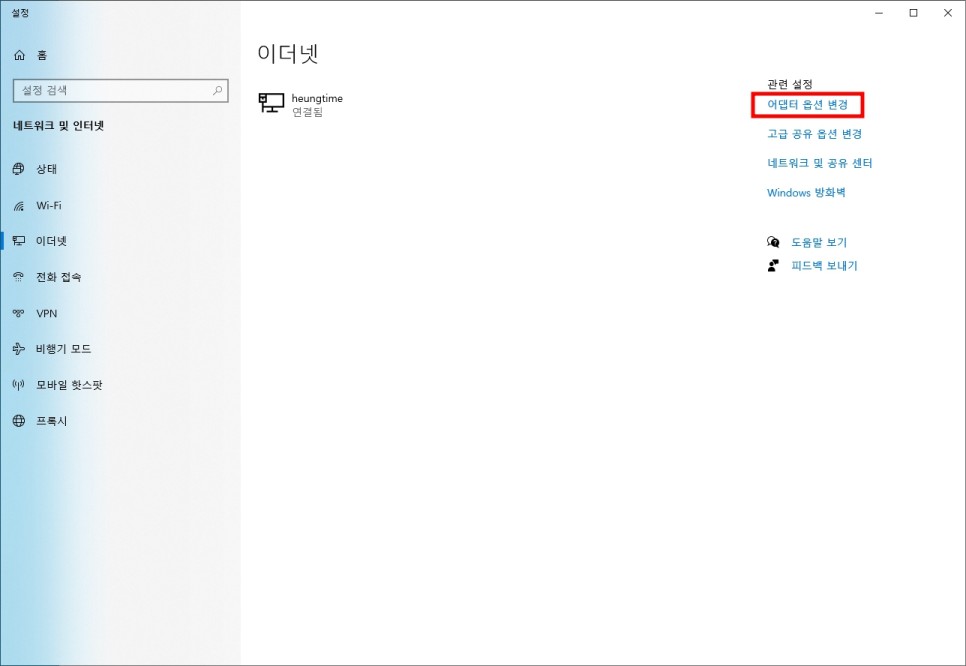
위와 같은 화면이 보이실 텐데요, 우측에 있는 어댑터 옵션 변경을 선택해 주세요.
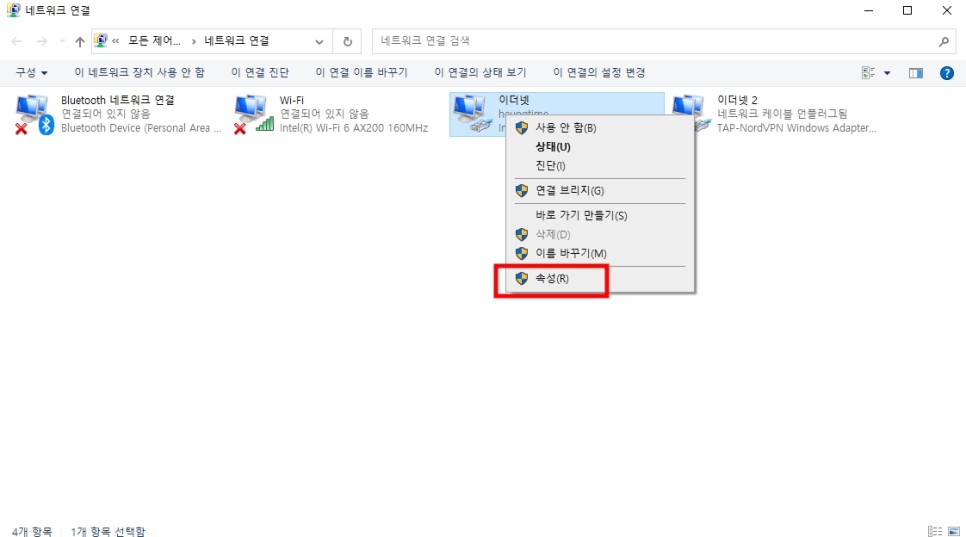
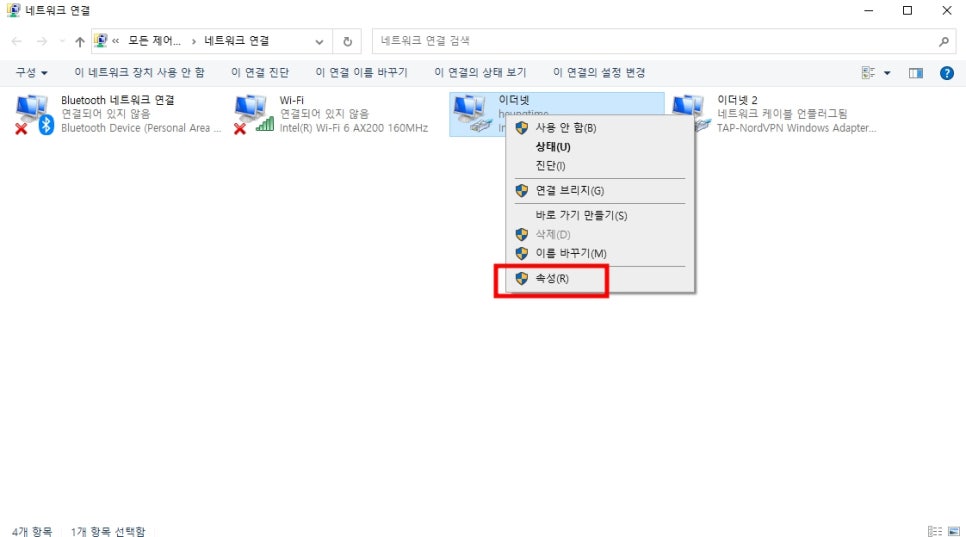
현재 유선으로 연결된 이더넷을 선택하고 마우스 우측 버튼 클릭 후 속성(R)을 선택합니다.

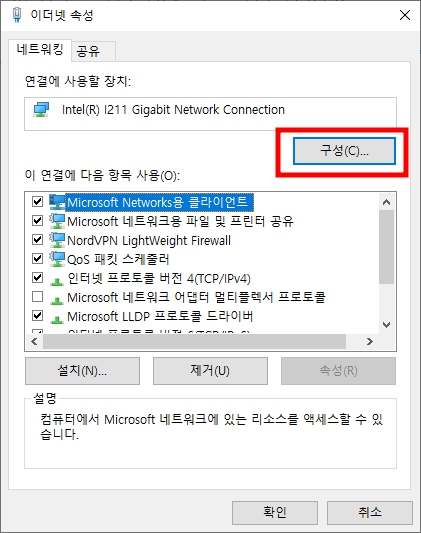
이더넷 속성이 보이는데요, 구성(C)을 선택해 주세요.
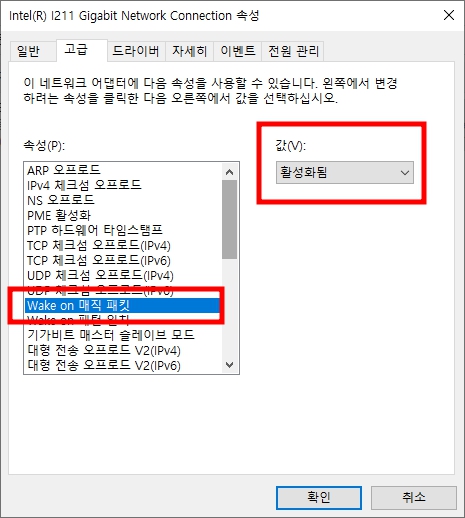
상단 메뉴 중 고급을 선택하시고요, Wake on 매직 패킷 (영어로 쓰여있을 수 있음)을 선택 후 값을 활성화됨으로 바꿔주세요.
여기만 설정해 주셔도 대부분 작동이 가능하실 텐데요. WOL 기능 안됨 ㅋ
걱정하지 마세요! 추가 설정을 소개해 드릴게요!
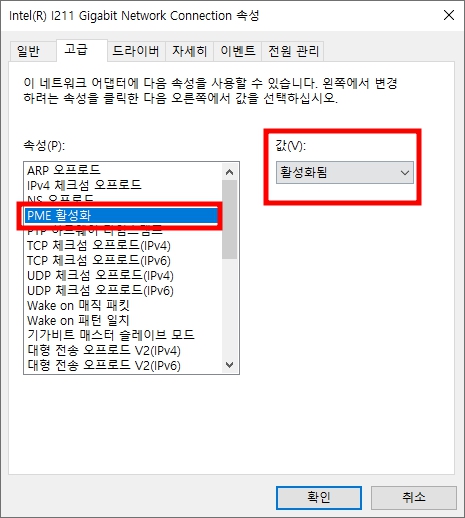
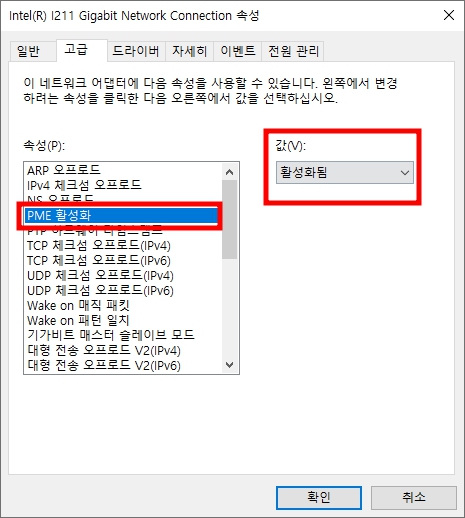
기존 다른 글들을 보고 따라 해보셔도 WOL 안됨, wol 안되는 이유 찾으시는 분들에게 추가 설정 방법 알려드리겠습니다.
특히 Intel 칩셋의 경우 안될 수도 있는데요, PME 활성화가 아마 비활성화되어 있을 거예요, 이 부분 역시 활성화시켜 줍니다.
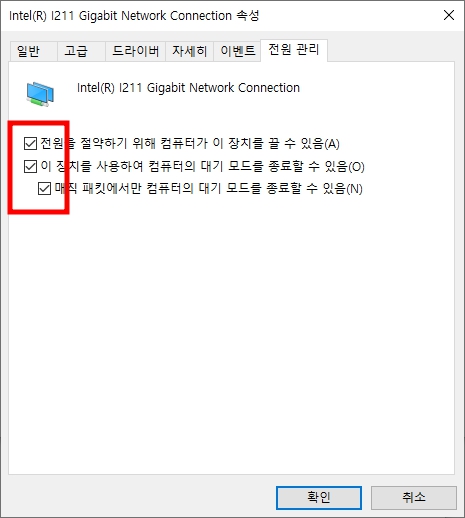
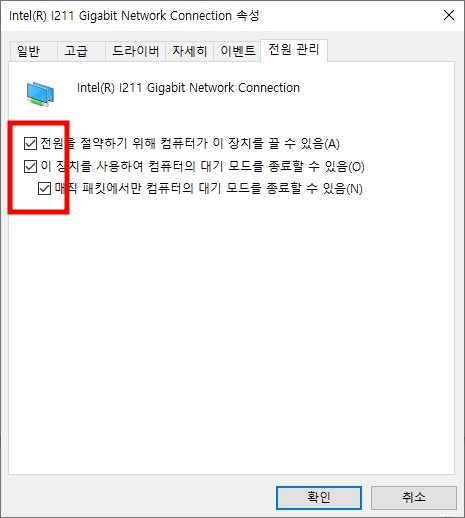
마지막으로 전원 관리 메뉴에 있는 메뉴를 모두 체크해 주시면 됩니다.
이제 반 이상 성공입니다.
ipTIME wol 설정을 위해 공유기 관리 페이지에 접속해 주세요!
기본 설정은 192.168.0.1입니다.
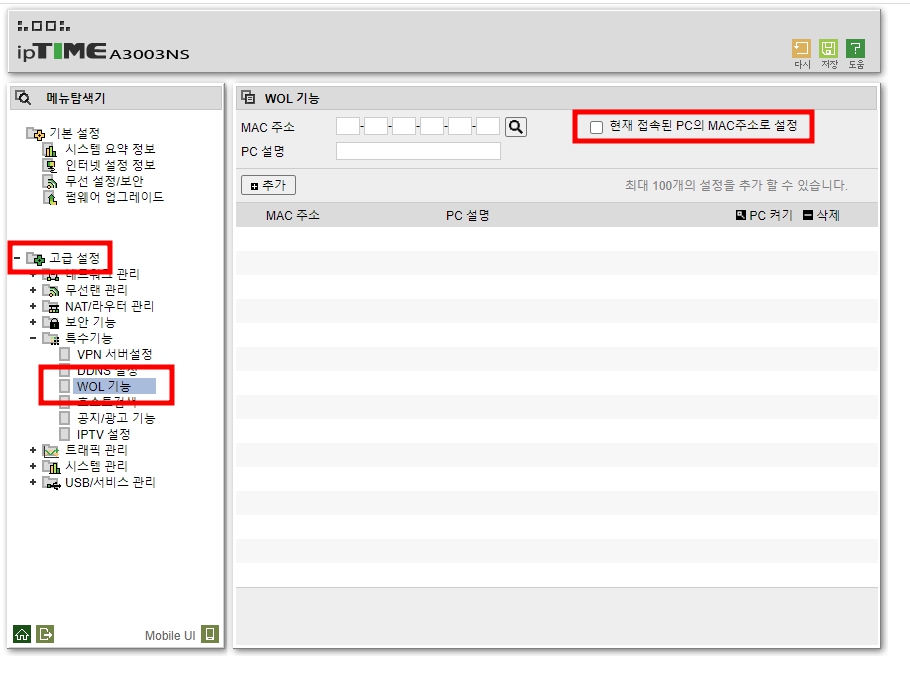
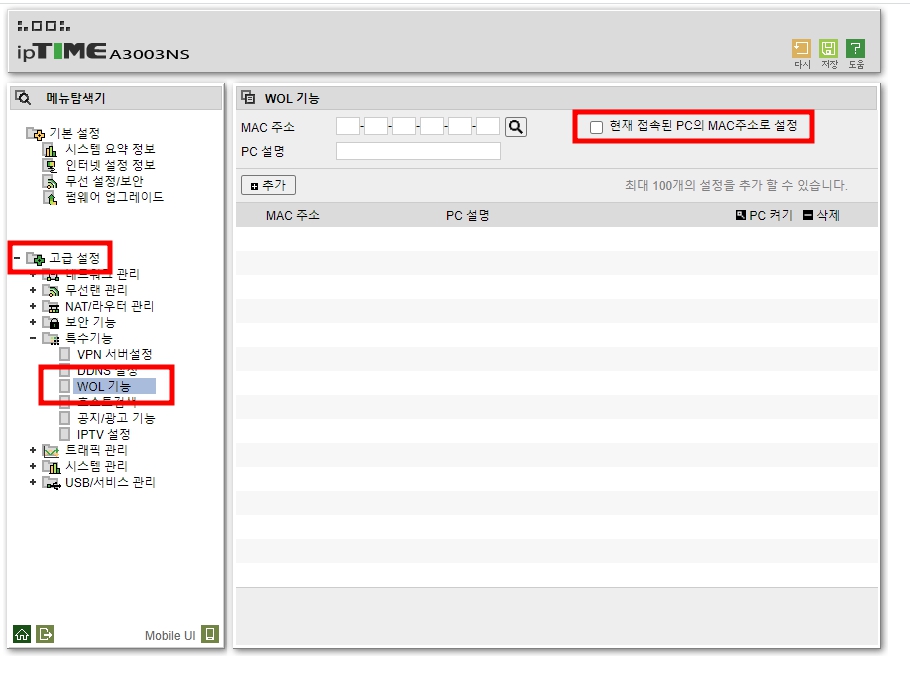
고급 설정 -> WOL 기능에서 원격 부팅을 원하는 PC를 설정해 주셔야 합니다.
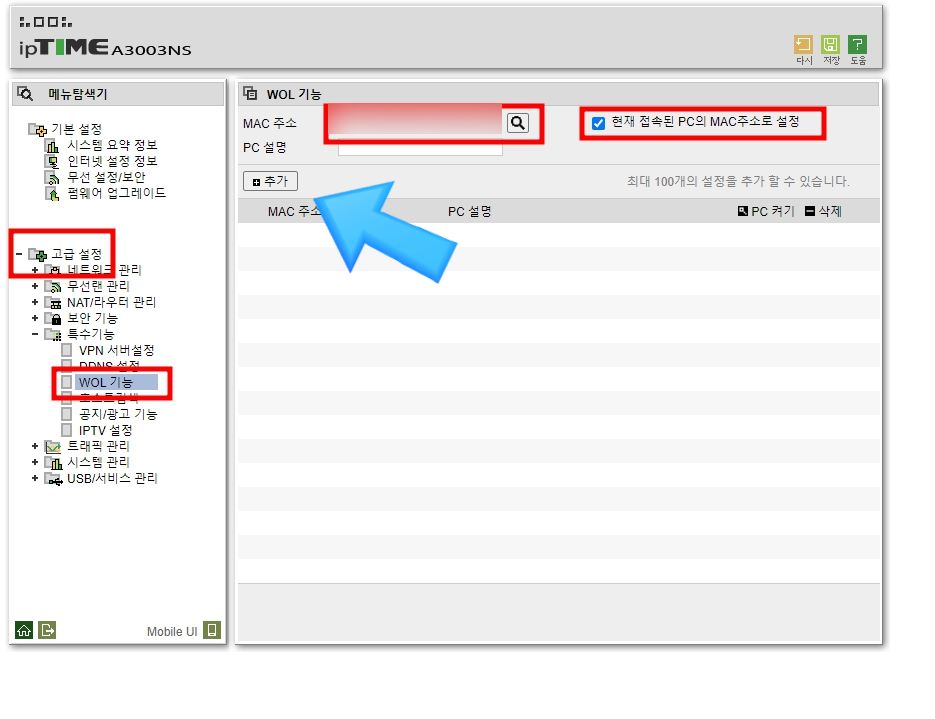
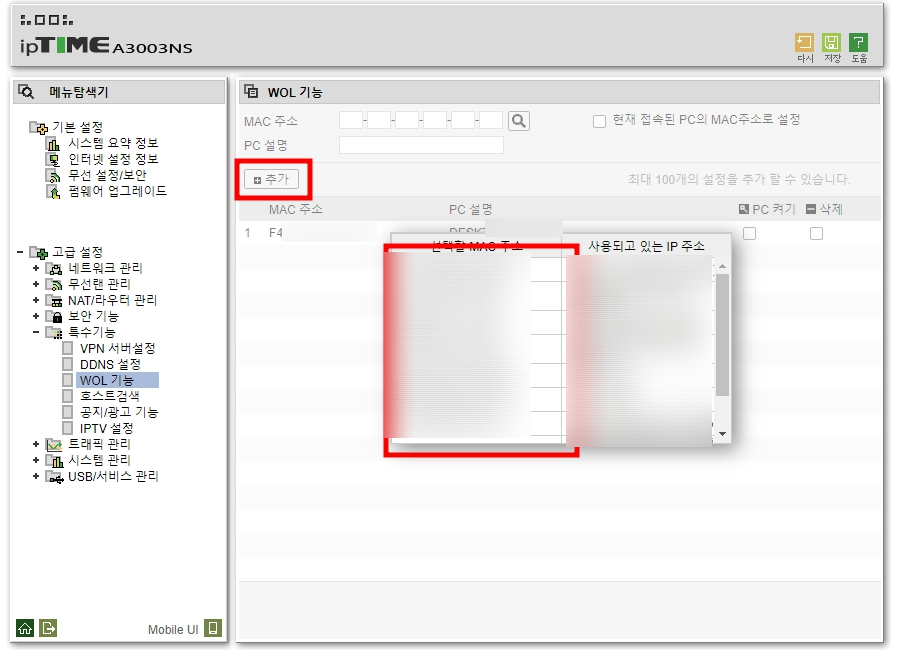
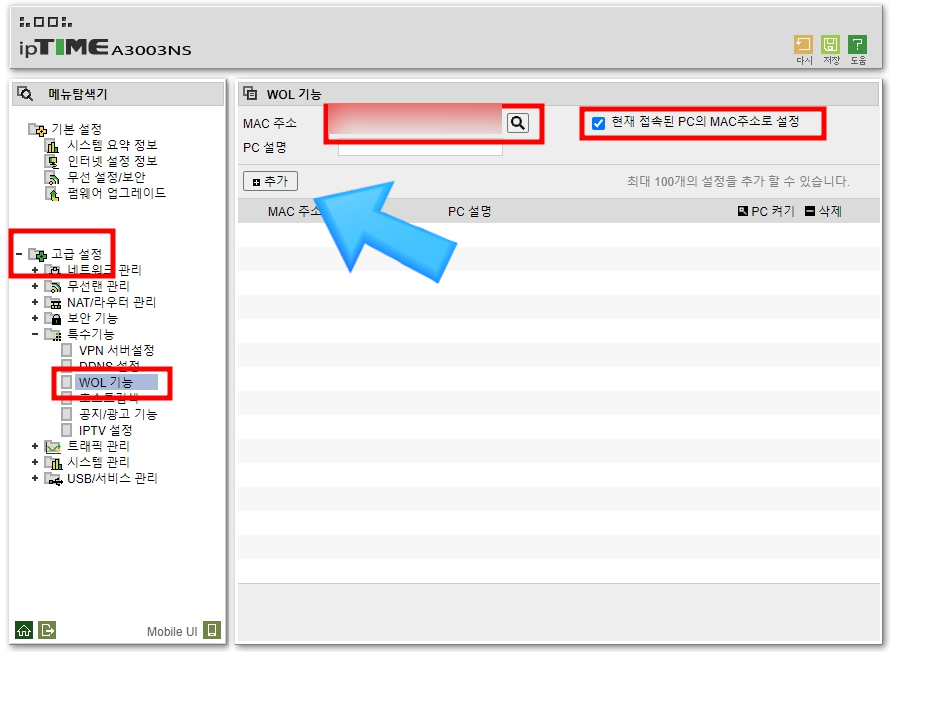

여러 대 사용하시는 분들이라면 "현재 접속된 PC의 MAC 주소로 설정"을 체크해 주시면, 자동으로 MAC 주소가 불러와지며, 추가 버튼을 통해 현재 PC와 동일한 맥 주소를 확인 후 눌러주시면 됩니다.
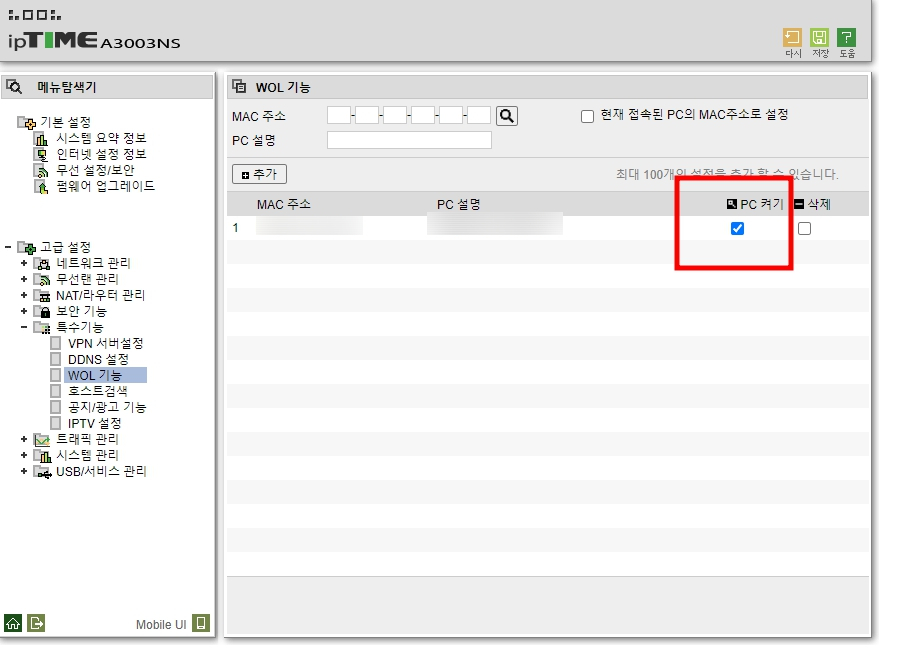
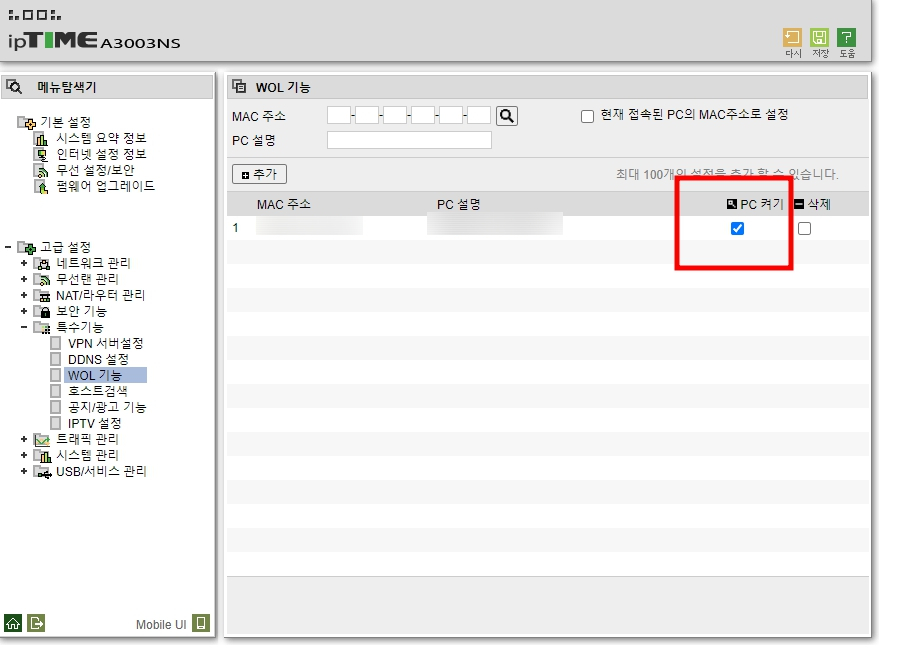
마지막으로 PC 켜기 체크 후 우측 상단에 있는 저장 버튼을 눌러주시면 됩니다.
이제 기본 설정은 마무리되었습니다.
단! 현재 상태로는 같은 네트워크 상에서만 pc 원격제어 컴퓨터 전원 켜기가 가능합니다.
외부에서 접속할 수 있도록 추가 설정을 해주셔야 합니다.
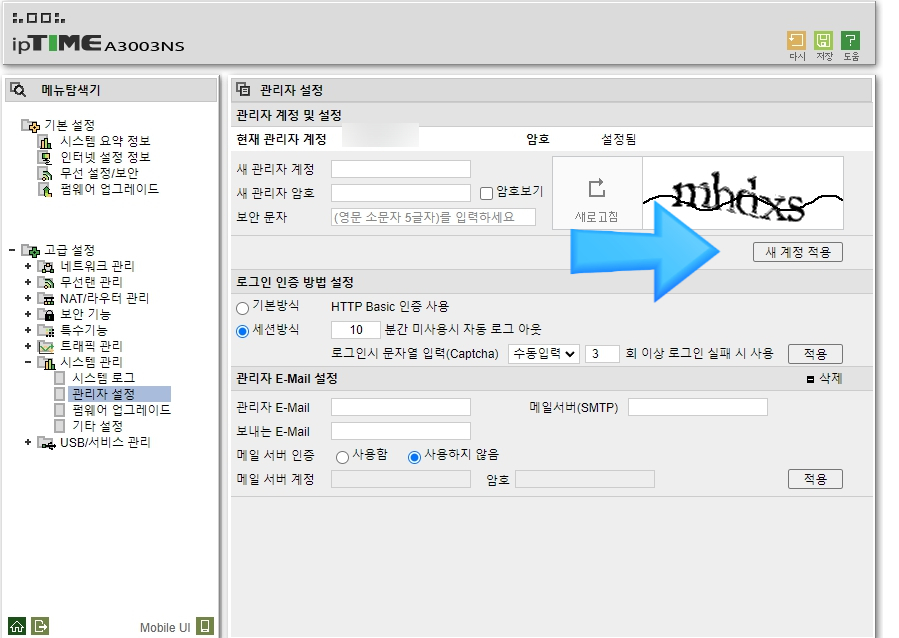

외부 접속을 열기 위해서는 사전 설정이 필요한데요, ipTIME 공유기 시스템 관리 -> 관리자 설정에서 기본 admin 계정이 아닌 "새 계정 적용"버튼을 눌러 새로운 관리자 아이디 암호를 만들어주셔야 합니다. id, password만 입력하면 되니 간단해요!
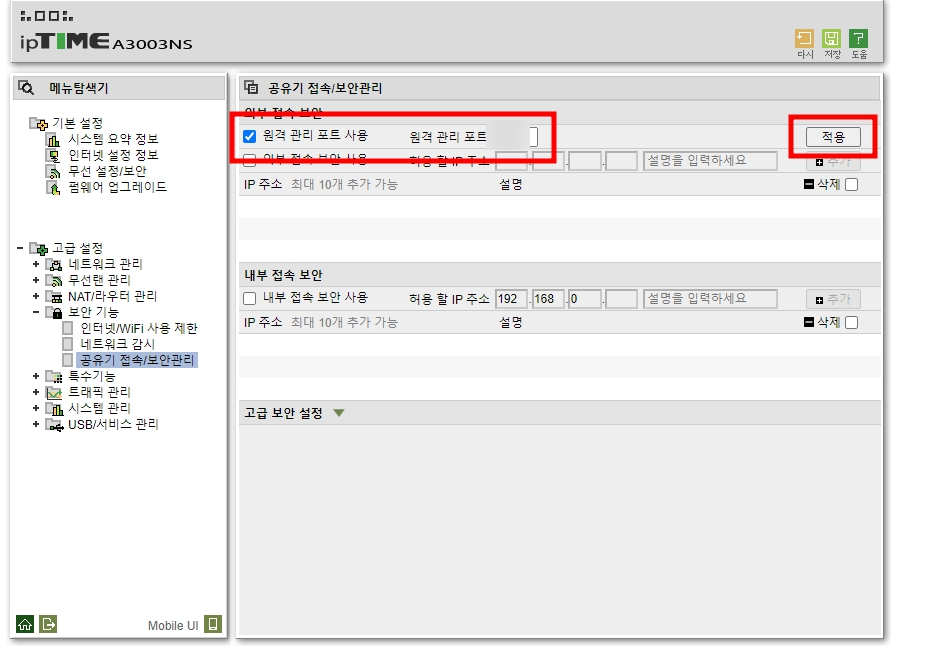
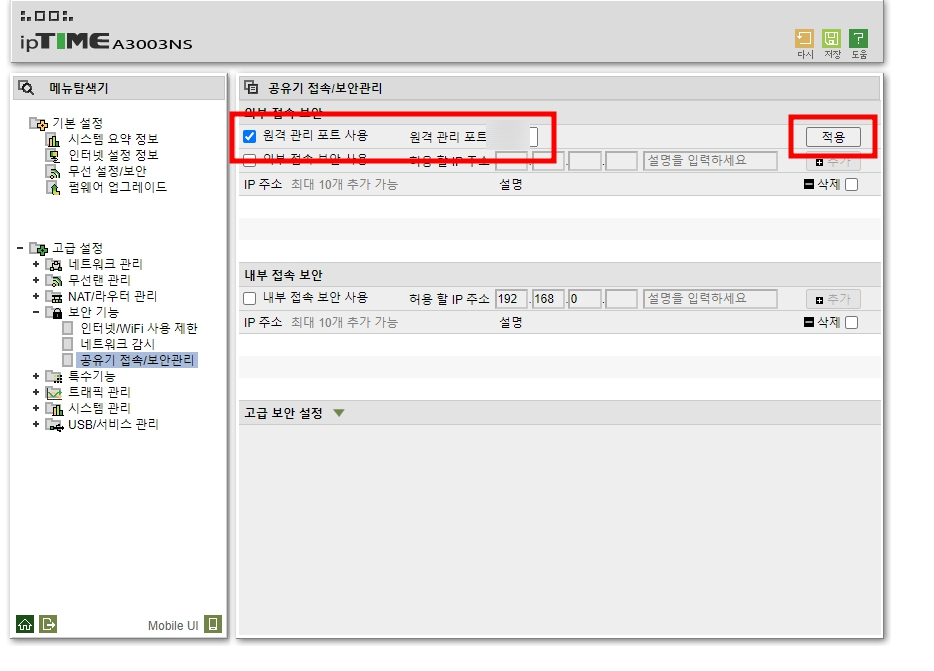
외부에서 공유기로 접근하기 위해 포트를 열어주셔야 합니다. 통로를 만든다고 생각하시면 좋을 것 같네요! 아무나 막 접속하면 안 되니까요!
보안 기능 -> 공유기 접속/보안 관리 메뉴에서 "원격 관리 포트 사용"을 체크하시고, 포트 번호를 적어주세요! 임의로 적으시면 되며, 마지막으로 적용 버튼을 눌러주시면 됩니다.
이제 거의 다 왔어요!
외부에서 접속하려면 주소가 필요하겠죠? 바로 IP 주소인데요, 대부분 가정에서는 유동 아이피를 사용하기에 바뀔 때마다 기억할 순 없잖아요?
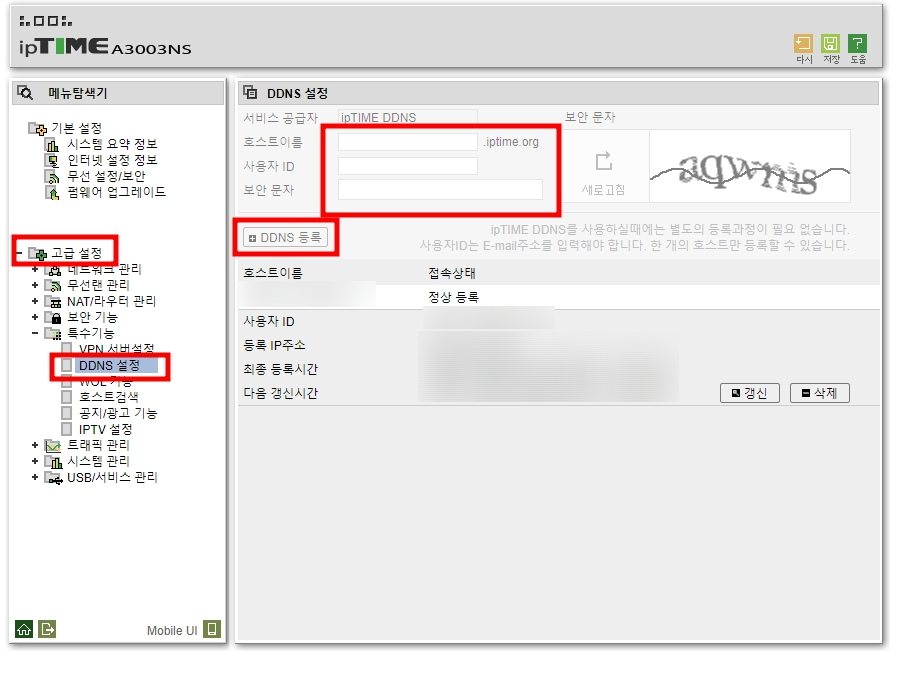
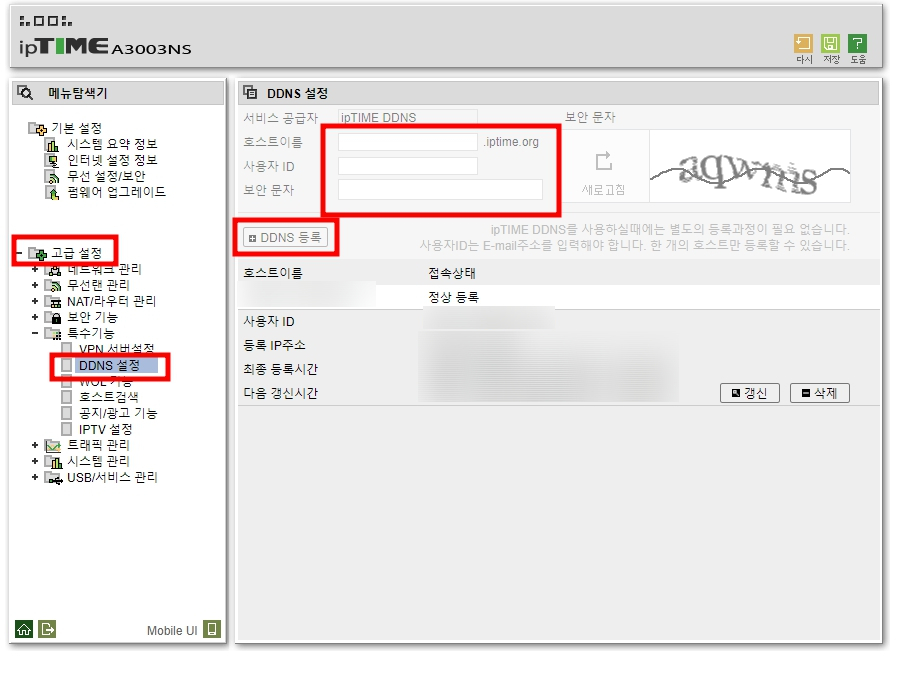
ipTIME 공유기를 사용하신다면 유용한 기능이 있습니다! 바로 DDNS죠!
원하는 호스트 이름을 지정해놓으면, IP가 바뀌더라도 설정된 주소만 입력하면 바로 접속이 가능합니다!
호스트이름.iptime.org 가 내 pc, 공유기의 주소가 되는 거예요!
설정 후 DDNS 등록 버튼을 눌러주면 끝!
PC에서의 pc원격제어 컴퓨터 전원 켜기 설정은 모두 끝났습니다! 살짝 복잡해 보일 수 있지만 한 번만 설정해놓으면, 손댈 일이 없어요!
추가 PC가 생긴다면 WOL 기능으로 PC만 추가해 주면 되니 어렵다고 생각하지 마시고~ 따라 하시면 금방 하실 거예요!
핸드폰 원격제어! 어플을 통해 컴퓨터를 간단히 킬 수 있도록 ipTIME WOL 어플을 다운로드해 주세요.
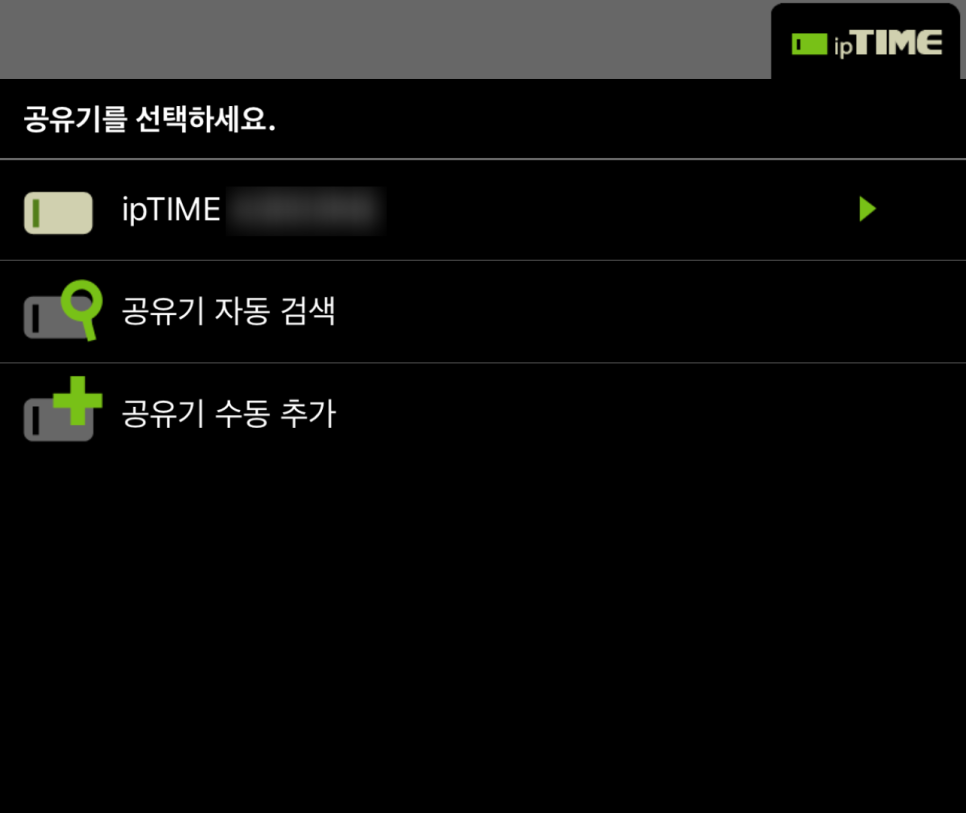
처음 설정 때에는 내부 네트워크로 설정하시길 추천드립니다!
자동으로 다 잡아주거든요!!
공유기 자동 검색을 눌러 자신의 공유기를 선택해 주세요.
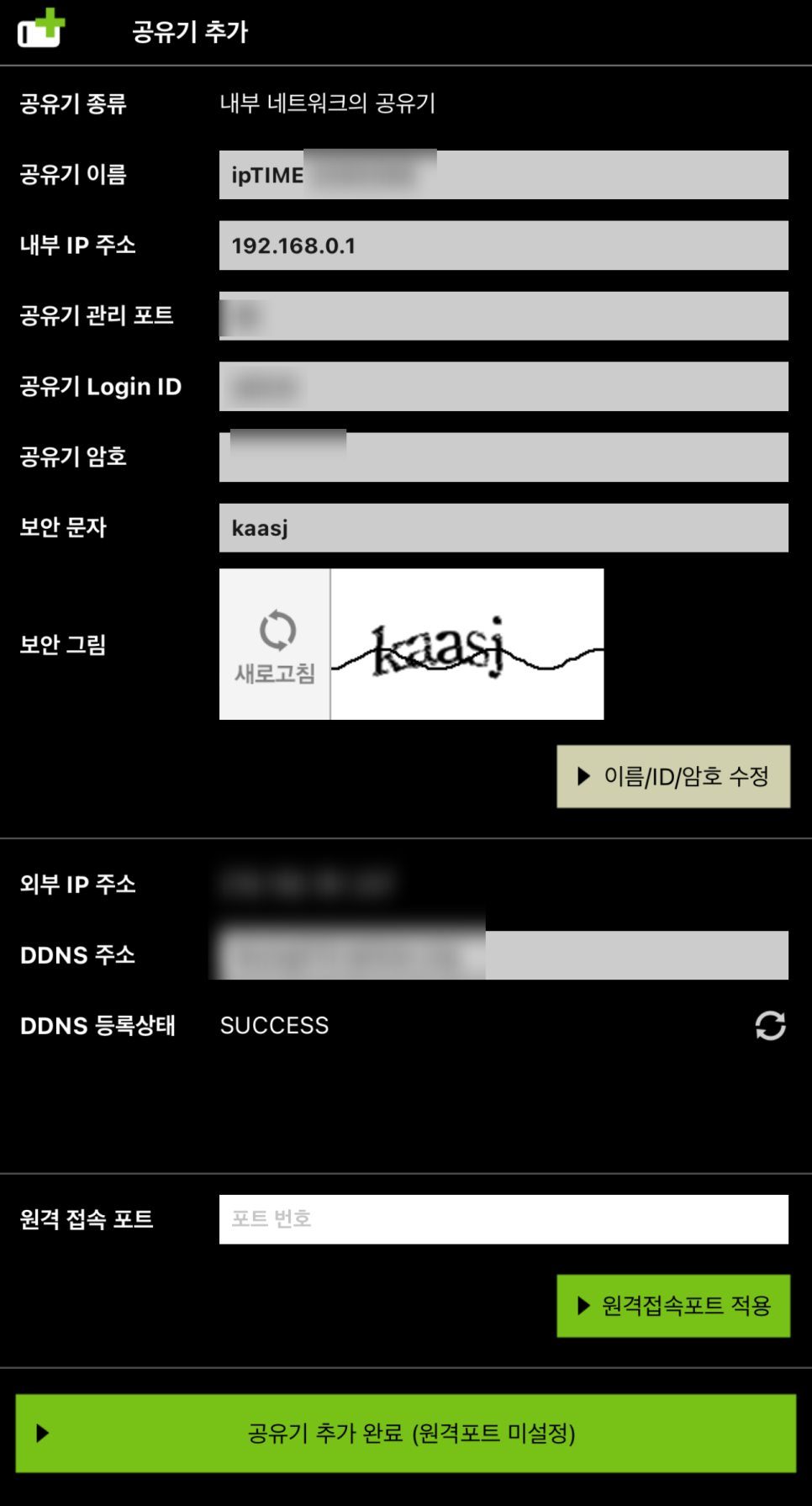
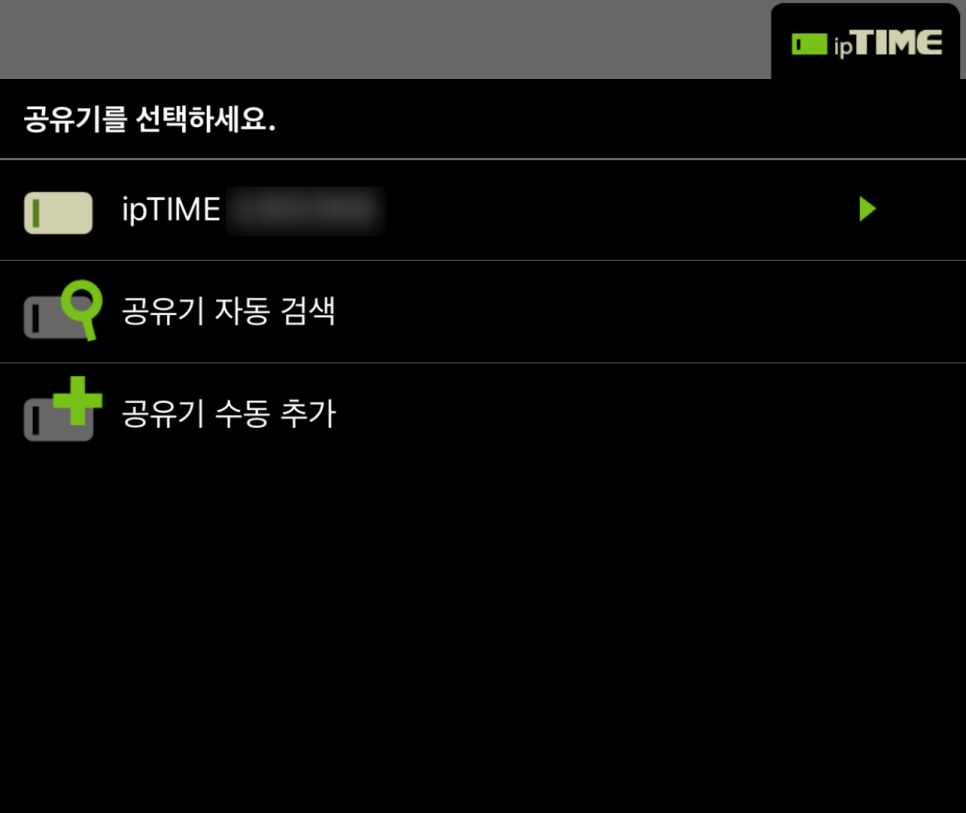
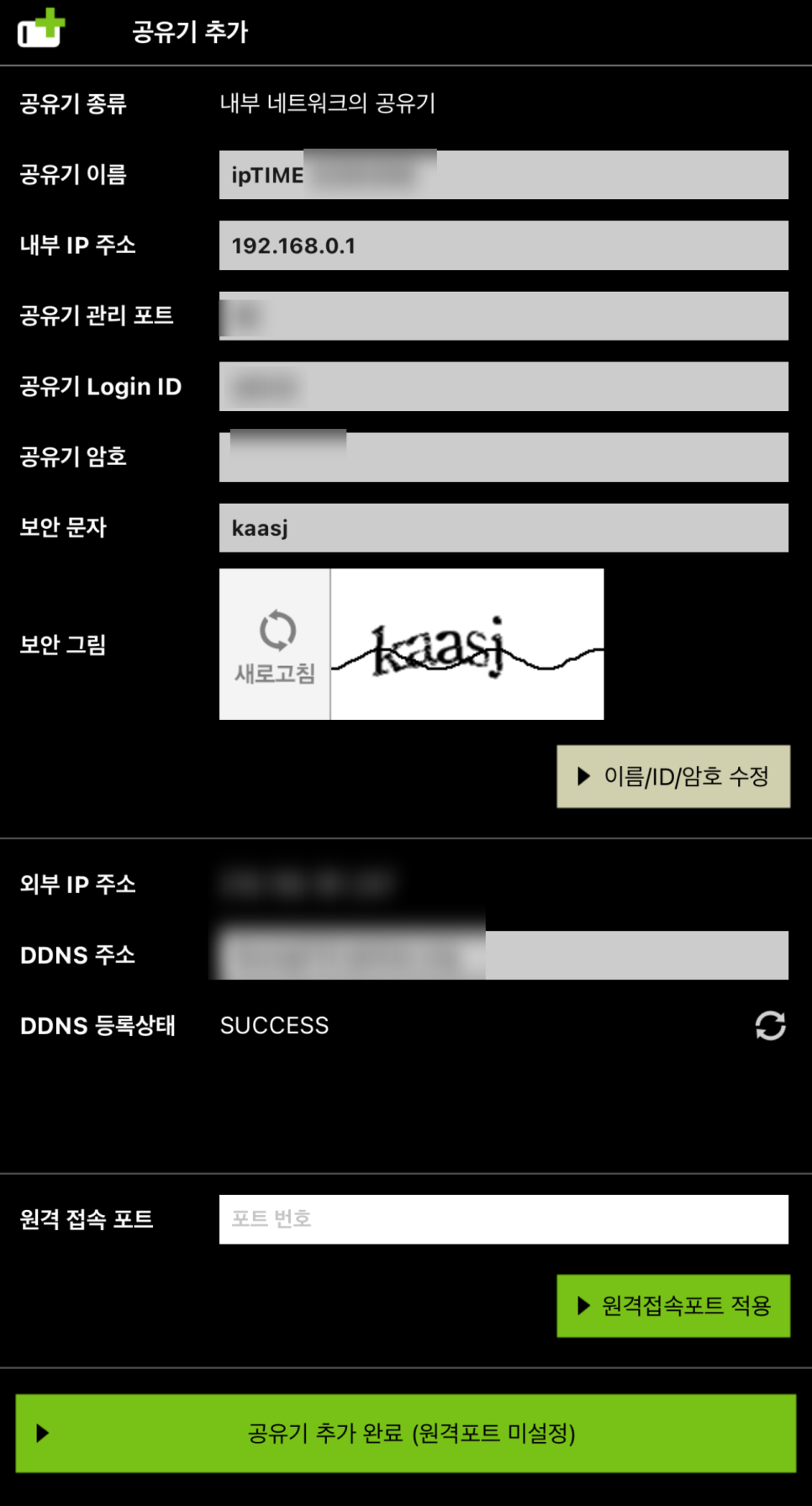
공유기 추가 완료 버튼만 누르면 끝!!
참 쉽죠??
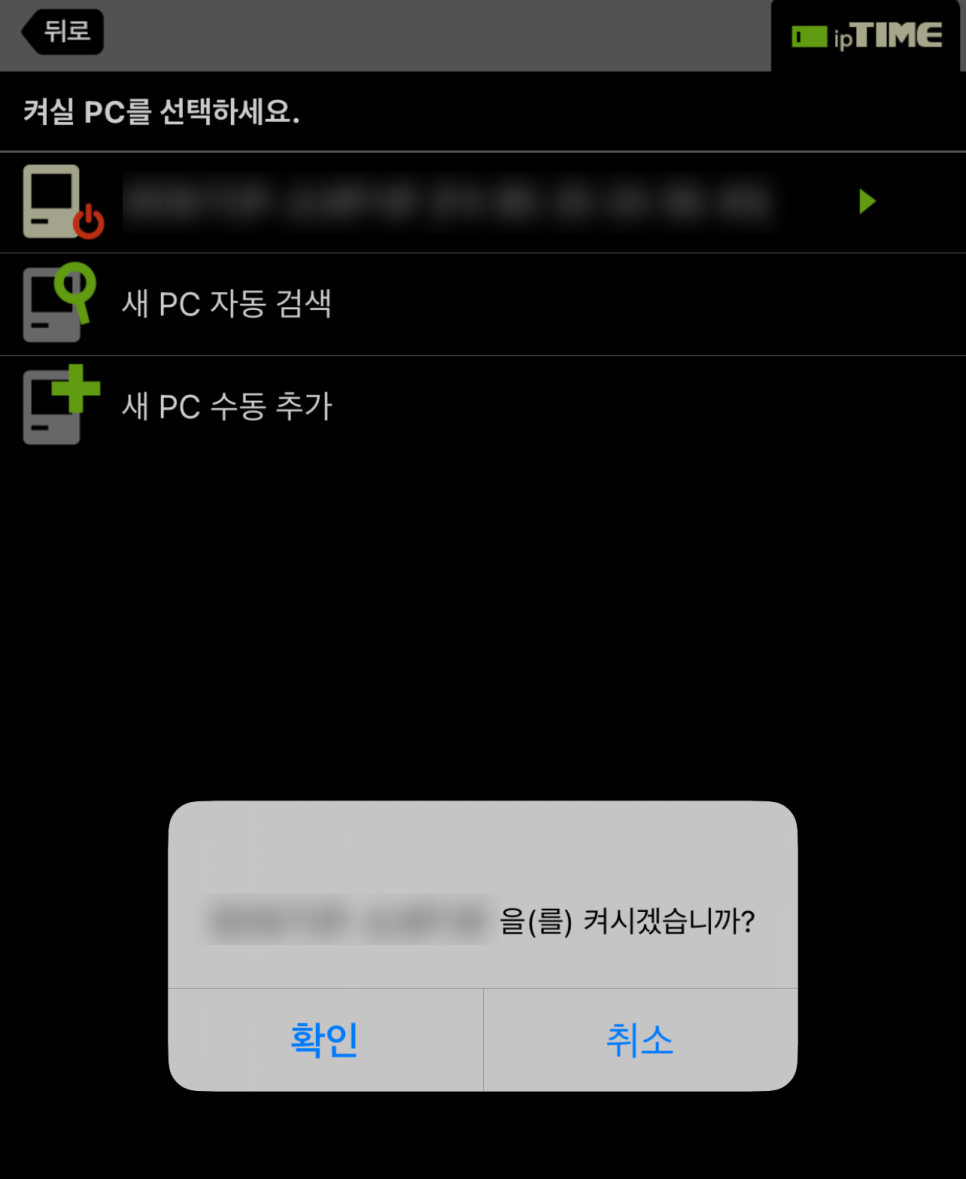
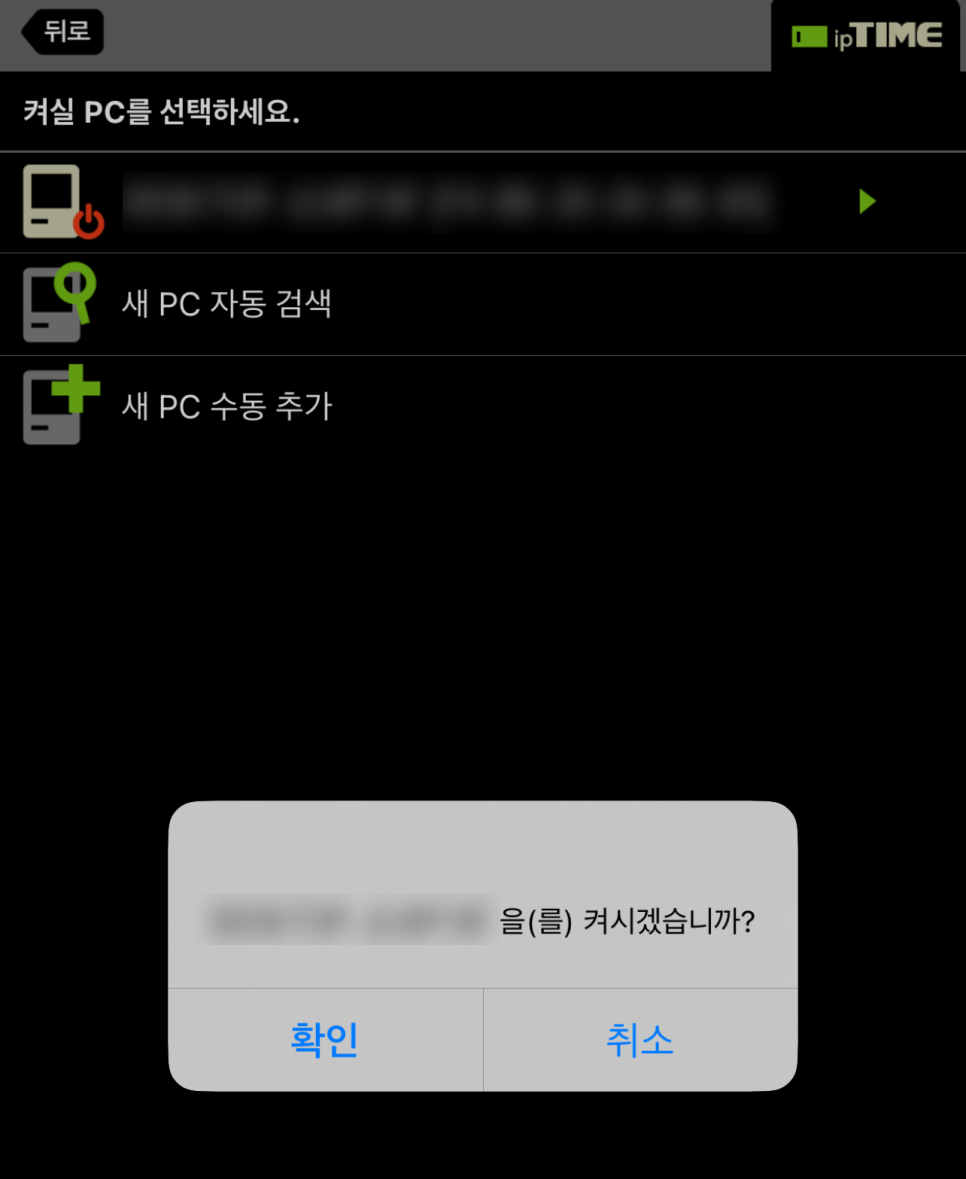
추가된 PC가 보이시나요? 클릭하면 켜시겠습니까?라는 문구가 나오고, 여기서 확인을 누르시면 PC에 신호를 보냈다는 문구와 함께 전원이 켜집니다. 참고로 PC 이름은 수정 가능하니 여러 대를 사용하실 거라면 편한 이름으로 설정하시면 좋겠네요.











