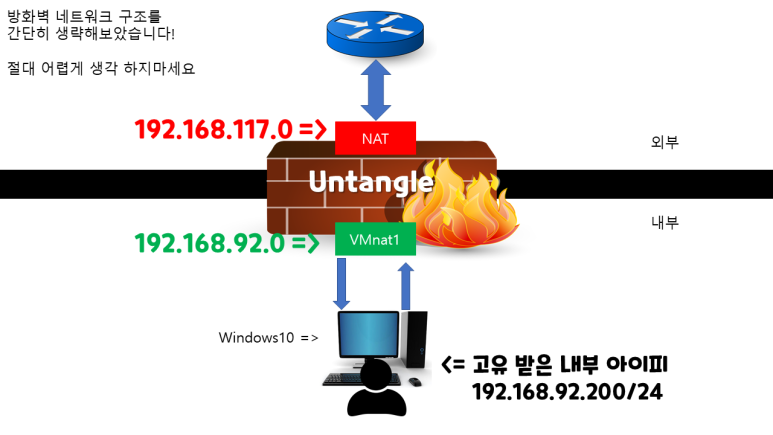
설치를 다하신 분들은 기능도 한번 사용 해보시길 바랍니다
https://blog.naver.com/lastime1650/221904232728

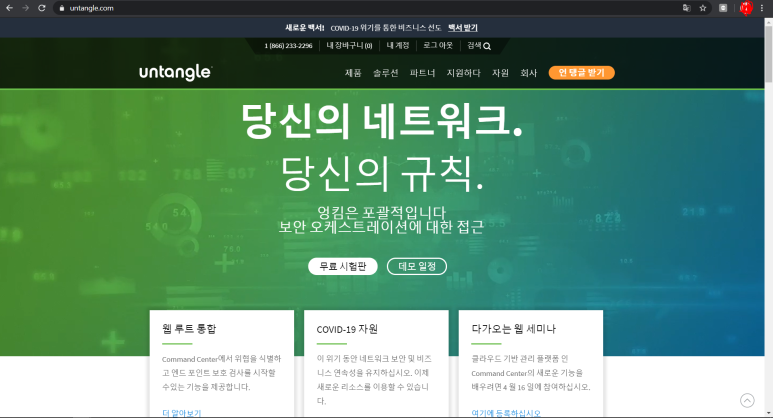

Untangle 사이트에서 먼저 회원가입후 로그인 해주세요!

이제 NG 방화벽을 선택하시고 ISO 파일을 받으세요!
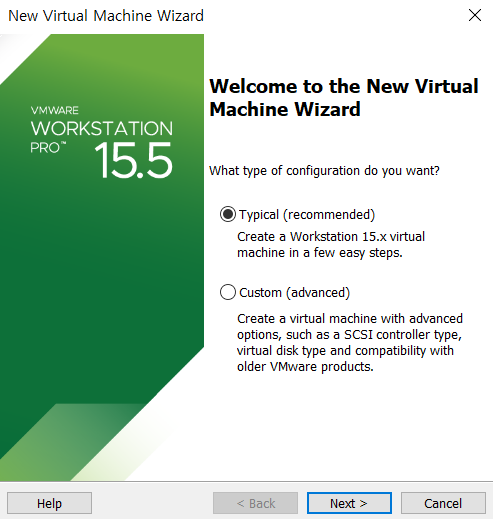
설치작업입니다 Vmware로~
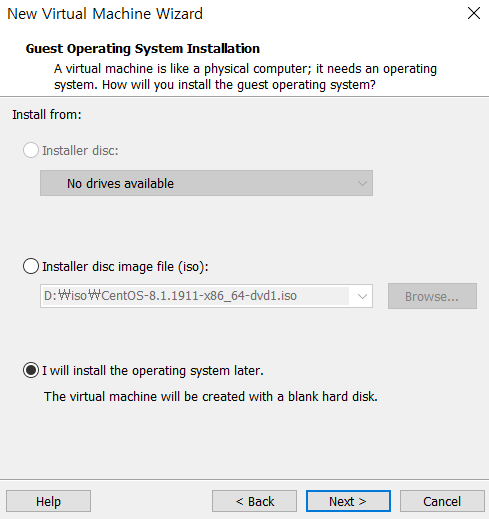
나중에 ISO 를 잡아둘겁니다 ! 3번째 선택후 넥스트~
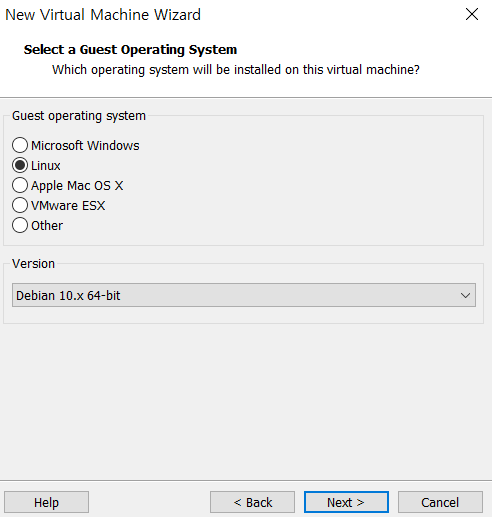
데비안 64비트로 버전후 넥스트 !
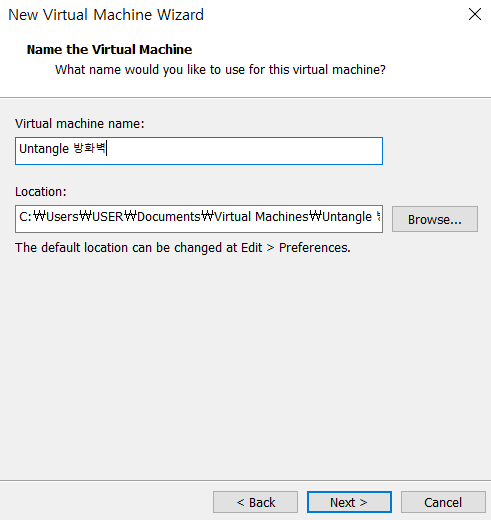
이름은 자유자재~
가상머신 파일(iso 아님 확장자 vmx등 vm 확장자입니다)의 경로도 자유자재~
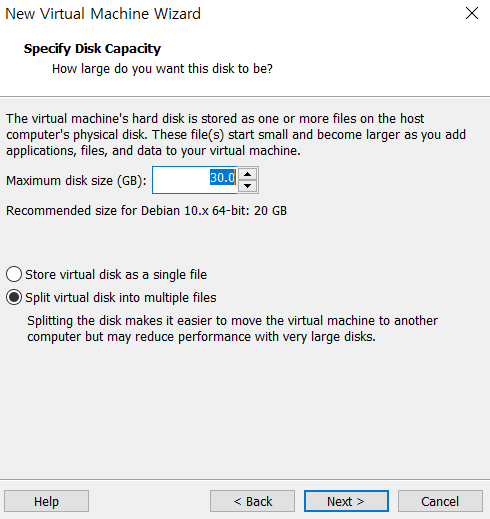
아무렇게나 용량설정해주셔요

일단 먼저 말했듯이 방화벽에는 내부 외부 사이에 있기 때문에 NIC 카드가 2개 이상이 필수라고 말씀드렸습니다!
먼저 방화벽에 인터넷을 하기위해( 외부 ) 192.168.117.0 로 했구요
그다음 내부망에 있을 pc ( 내부 ) 192.168.92.0 으로 했습니다!
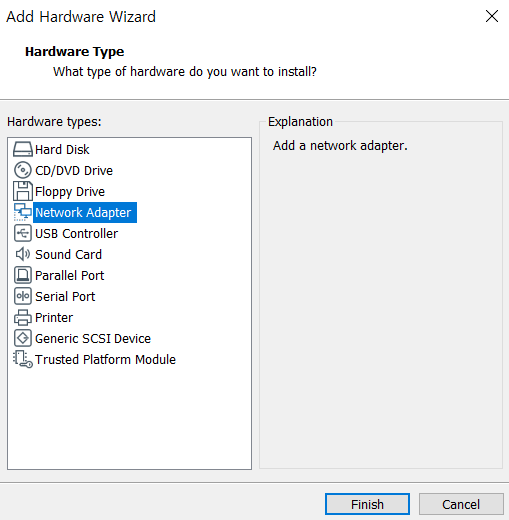
자 192.168.92.0을 방화벽에 추가 하는 모습입니다!

추가가 완료!

이제 드디어 방화벽의 위치(iso 를 가상머신에 인식시키기)를 알려줬습니다
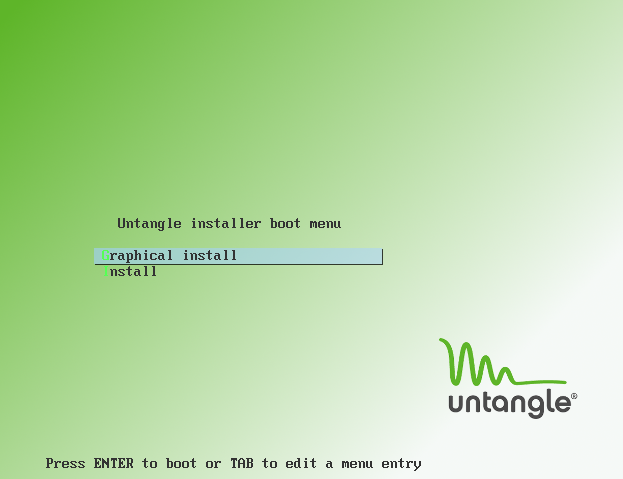
드디어 들어가지네요 보기쉽게 설치하기 위해 Graphical install 을 선택해주세요!
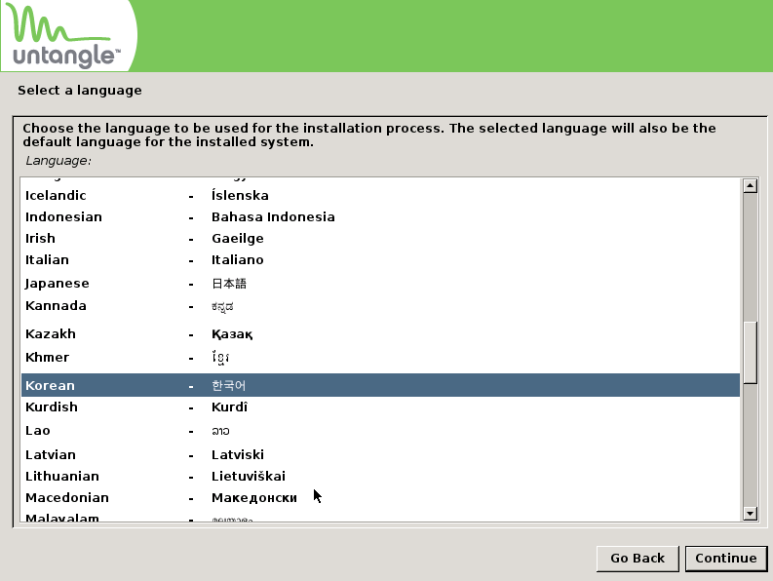
보시면서 따라하세요~ ㅋㅌㅋㅌ 기본중 기본입니다
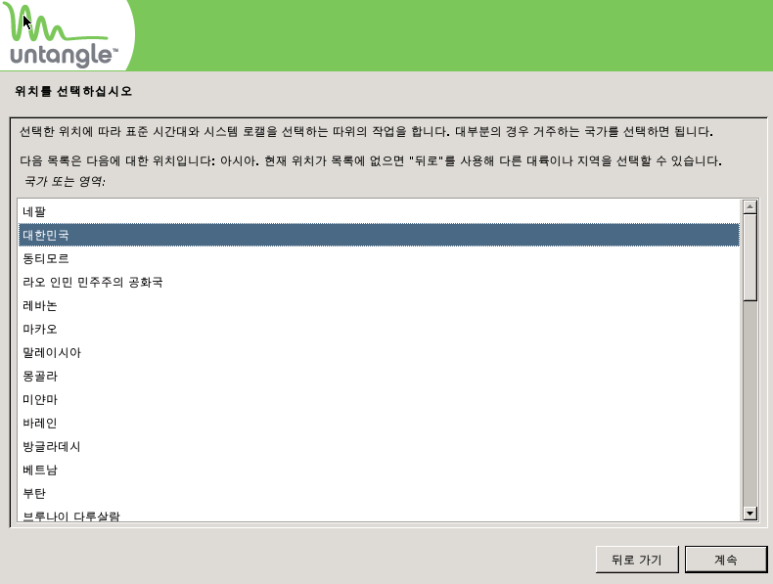
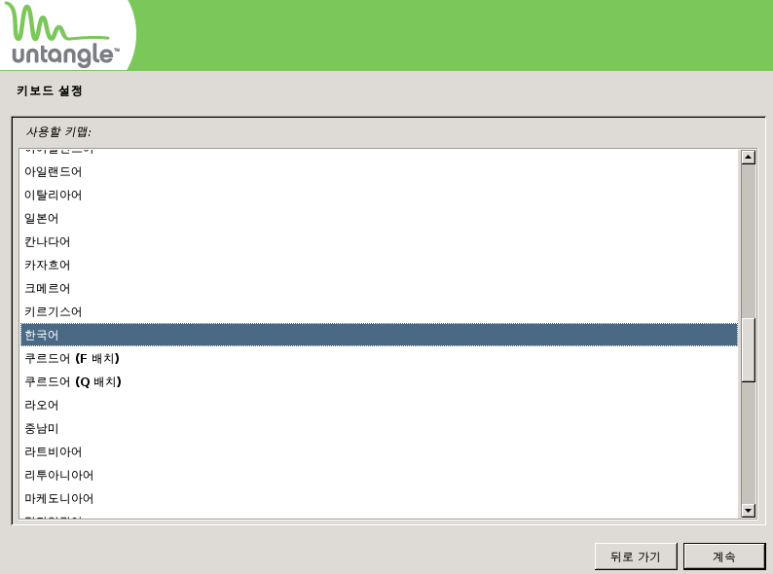
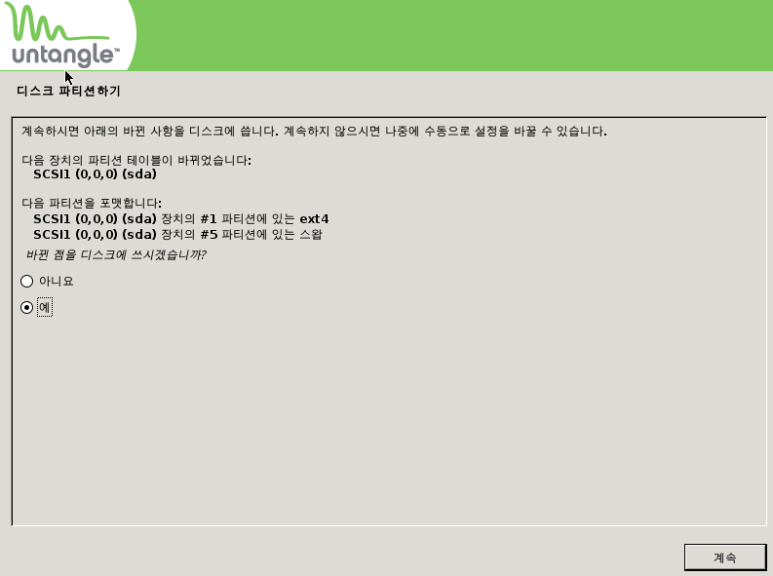
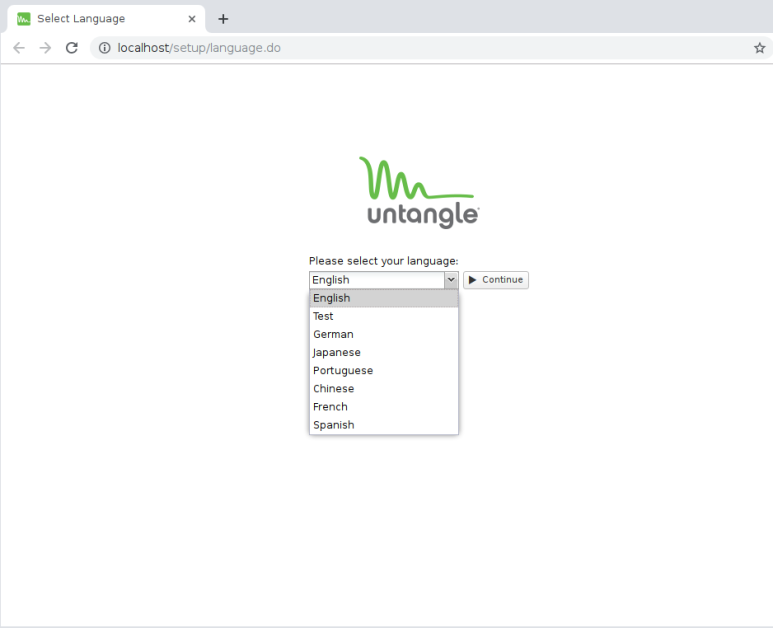
사 여기까지 왔으면 잘하셧습니다 ㅋㅋㅋ 언어는 영어로 해주세요
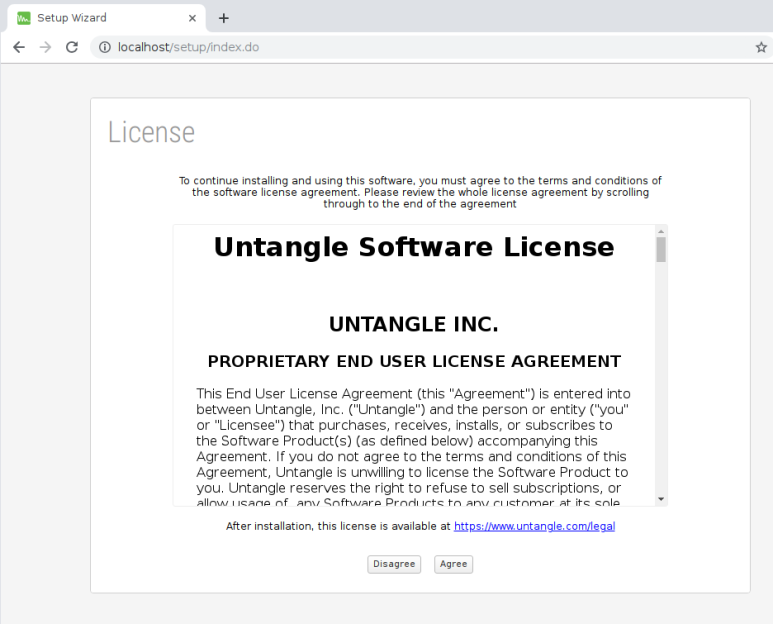
동의 하시고~
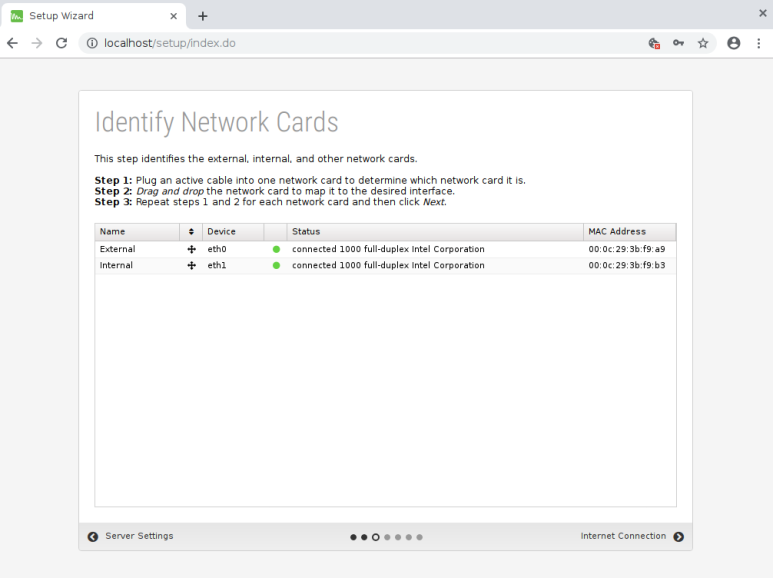
자 드디어 이정도 왔네요
External 은 외부를 말합니다
Internal 은 내부를 말합니다
이제 Internet connection 은 외부 아이피(eth0, NAT)를 설정할겁니다
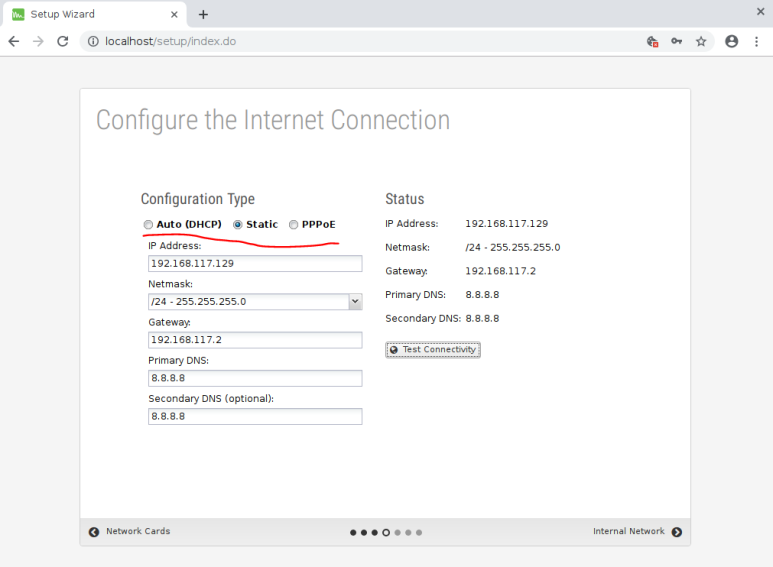
저같은 경우는 오른쪽에 있는 상태를 그대로 동적으로 했습니다!!
Auto ( DHCP ) = 고정ip가 없고 하면 DHCP로부터 할당받는 방식입니다
Staic = 고정 아이피가 있다면 해주시구요
PPPoE = 이건 처음 들어보셧을만 합니다 ㅋㅋ 최근에 보기 힘든 케이블 모뎀, ADSL 같은 장비를 통해 연결되는 방식이라면 PPPoE를 선택하세요!
그 후 Test Connectivity 를 눌러 테스트를 해보시길 바랍니다 Success 가 뜬다면 성공!
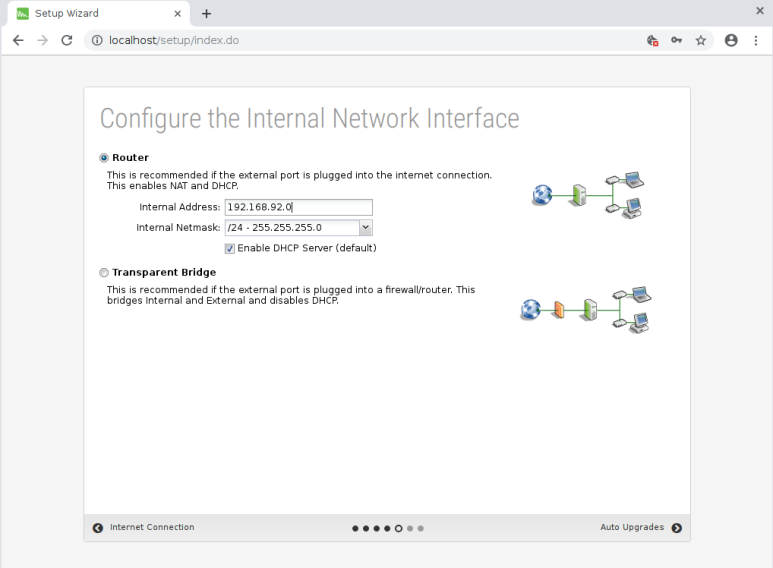
내부 네트워크를 설정할 단계입니다
저는 그냥 내부 NIC 네트워크 아이피를 지정하였습니다 좀 위에 있는 사진 참고
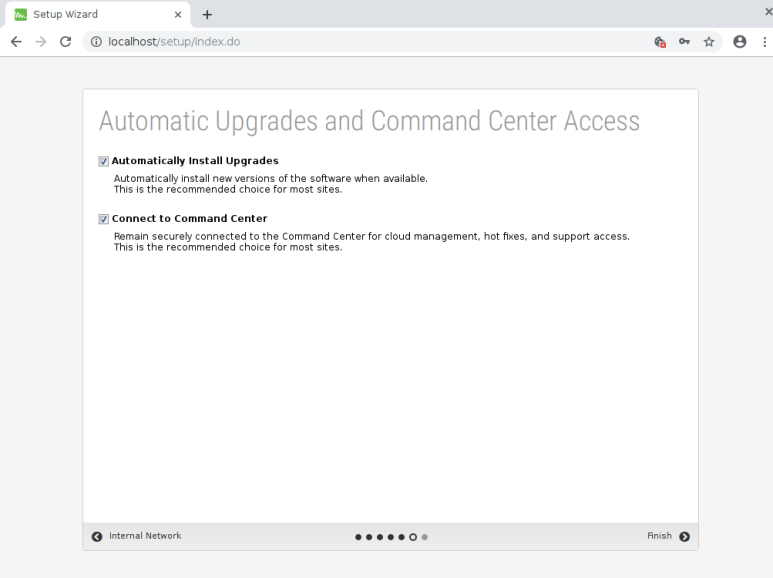
자동으로 업그레이드 와 커맨드 센터 연결을 할건지 말건지 인데요 저는 둘다 동일하게 선택하였습니다
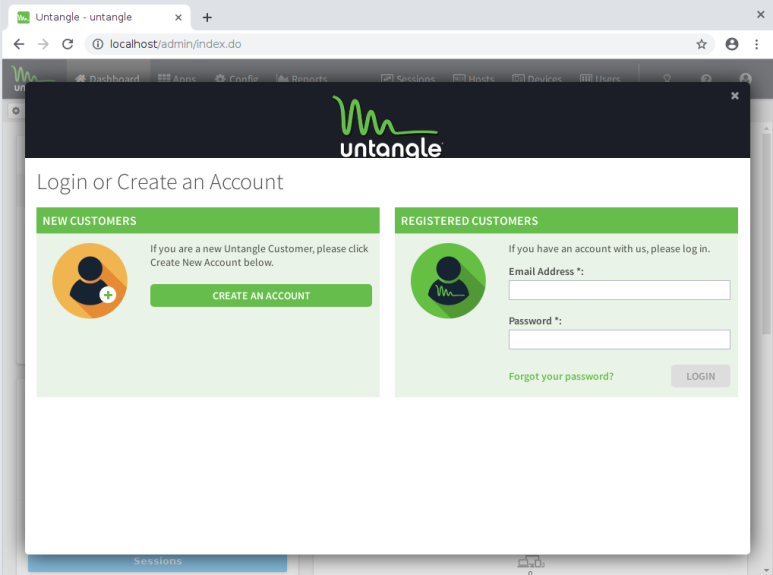
얼마안남았네요! Untangle 아이디를 입력해주세요 !
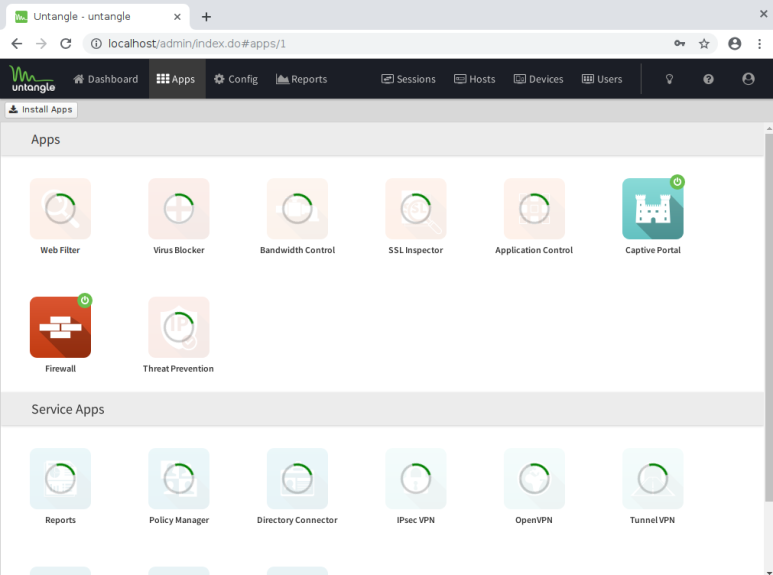
이제 모든 기능들이 다운로드 진행중입니다!
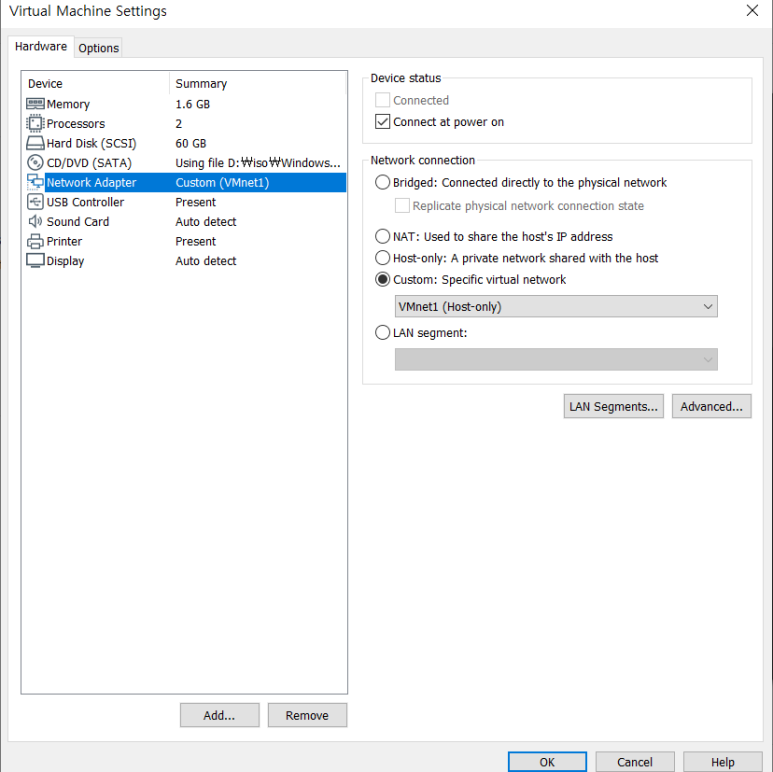
이제 내부 PC 에 연결할것인데요
무조건 NAT,Bridge로 연결하지 마세요 무조건
192.168.92.0 의 내부 NIC 네트워크에 잡아주세요
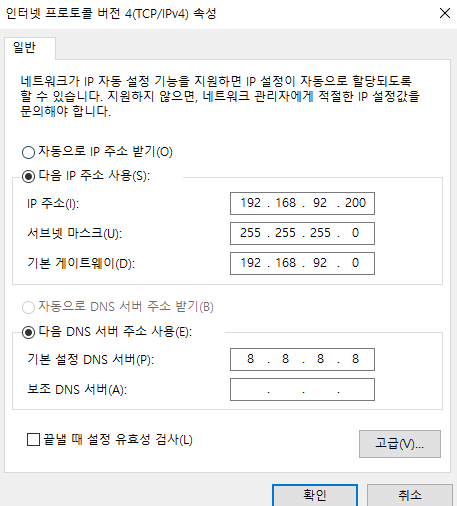
이젠 Windows10에 들어가셔서 고정으로 잡아주기 위해 위 사진 처럼 지정해주었습니다
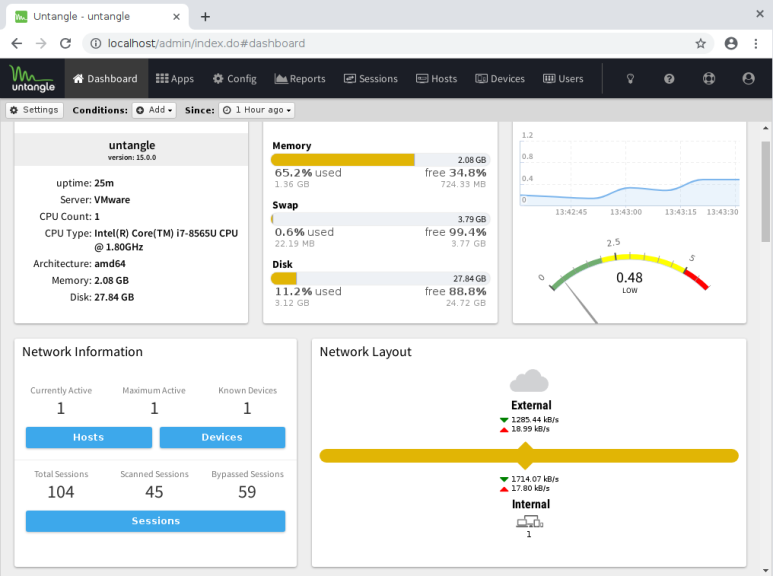
WOW Network Layout을 보시면 내부가 외부로 이동 하는 신호를 감지하기 시작합니다!
마무리 하며..