


Ubuntu 15.10 에 Oracle 11g Release 2 를 설치할 때 발생 오류 해결하기
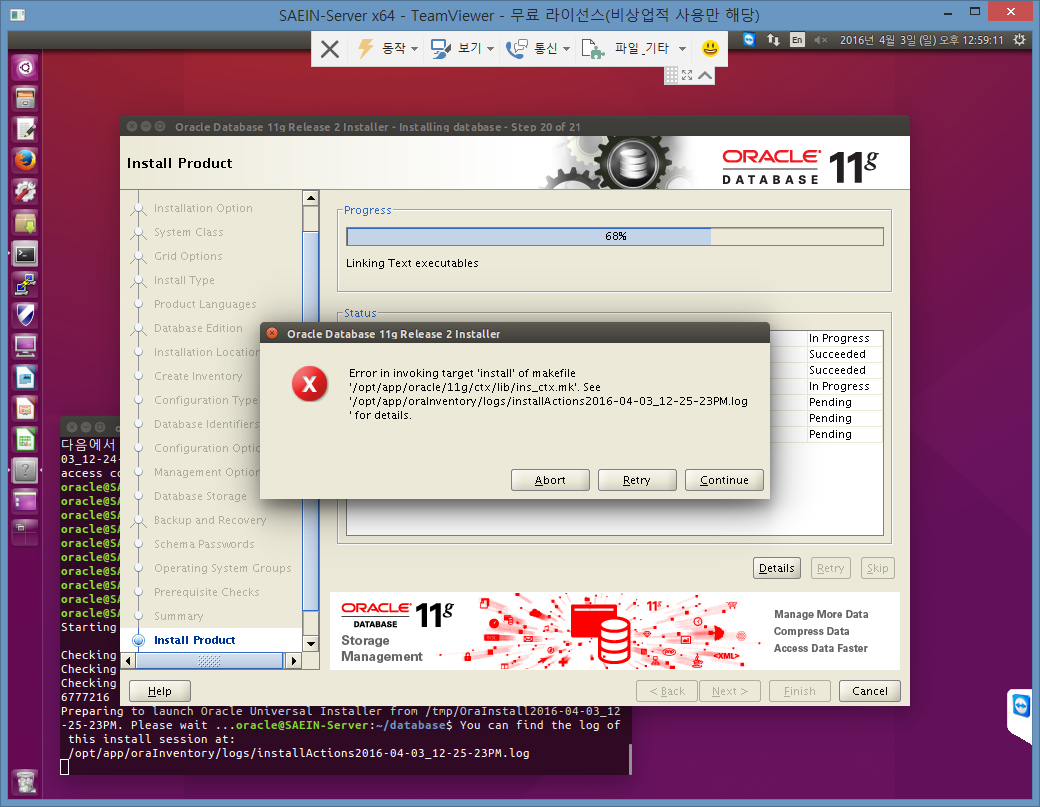
Linux에 Oracle 설치시 68% 에서 오류메세지 장벽을 잘 넘어야 정상적으로 설치완료 됩니다^^
* Ubuntu 15.10 Download : http://ftp.daumkakao.com/ubuntu-releases/15.10/
[1] Ubuntu 15.10 / Oracle 11g R2 설치 - 필수 패키지 설치
uname -a
Linux ~~~~~~~~~ 3.19.0-16-generic #16-Ubuntu SMP Thu Apr 30 16:09:58 UTC 2015 x86_64 x86_64 x86_64 GNU/Linux
Linux ubuntu 4.2.0-35-generic #40-Ubuntu SMP Tue Mar 15 22:15:45 UTC 2016 x86_64 x86_64 x86_64 GNU/Linux
root 계정으로 접속 or 앞에 sudo 붙이기
기본 패키지 설치
apt-get install unzip build-essential x11-utils rpm ksh libaio1
group 및 유저 생성
그룹없이 해도 상관은 없음. 그냥 유저만 만들어서 사용해도 됨
[그룹 생성]
addgroup oinstall
addgroup dba
[유저 생성 및 폴더 지정, 그룹 지정]
useradd -g oinstall -G dba -d /home/oracle -s /bin/bash -m oracle
심볼릭 링크 설정 및 커널 , 리미트 파일
우분투 15.04 오라클 11g 설치심볼릭링크 [일명 바로가기 설정]
root 계정 접속 ( 아니면 sudo)
ln -s /usr/bin/awk /bin/awk
ln -s /usr/bin/rpm /bin/rpm
ln -s /usr/bin/basename /bin/basename
커널 설정 (vim, vi 로 하시던지 gedit으로 하시던지)
vi /etc/sysctl.conf
가장 아래에
파일설정 및 oracle 환경변수 설정
파일 생성 및 설정
mkdir -p /opt/app/oracle
mkdir -p /opt/oradata
mkdir -p /opt/app/oraInventory
chown -R oracle:oinstall /opt/app/
chown -R oracle:oinstall /opt/oradata
chmod -R 775 /opt/app/
chmod -R 775 /opt/oradata
oracle 환경변수 설정 [ 오라클로 접속]
su - oracle
vi ~/.bashrc
가장 아래에
export ORACLE_BASE=/opt/app/oracle
export ORACLE_HOME=$ORACLE_BASE/product/11.2.0/dbhome_1
export ORACLE_SID=orcl
export PATH=$ORACLE_HOME/bin:/usr/sbin:$PATH
export LD_LIBRARY_PATH=$ORACLE_HOME/lib
[2] 우분투 15.04 에 오라클 11g 설치 - 설치
- 오라클 홈페이지에서 다운로드
http://www.oracle.com/technetwork/database/enterprise-edition/downloads/
Oracle Database 11g Release 2
Standard Edition, Standard Edition One, and Enterprise Edition
7/13: Patch Set 11.2.0.4 for Linux and Solaris is now available on support.oracle.com. Note: it is a full installation (you do not need to download 11.2.0.1 first). See the README for more info (login to My Oracle Support required).
Download Linux x86-64 File 1, File 2 (2GB)
File 1 download: http://download.oracle.com/otn/linux/oracle11g/R2/linux.x64_11gR2_database_1of2.zip
oracle 계정으로 접속후, /home 디렉토리로 이동
다운로드한 2개의 Oracle 설치파일을 /home/ 으로 이동
cd /home
unzip linux.x64_11gR2_database_1of2.zip
unzip linux.x64_11gR2_database_2of2.zip
그러면 database 디렉토리가 생성됨
* root 계정으로 압축을 해제한 경우, uid : oracle 및 gid : dba 로 변경해야 함
chown -R oracle:dba ./database
oracle 게정으로 접속 후, /home/database 디렉토리로 이동
cd /home/database
Oracle Universal Installer (OUI)를 Linux GUI 에서 실행
xhost +
su - oracle
cd /home/database
./runInstaller
* xhost + 실행 오류 발생시 |
한글이 깨지는경우 종료후, 영어로 변환
export LANG=C
./runInstaller
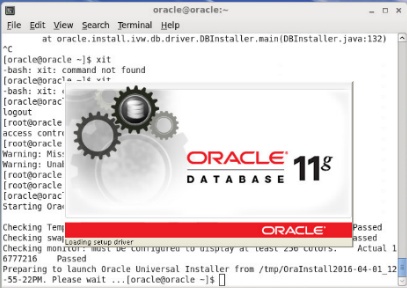
(1) 인스톨 화면이 뜬다.
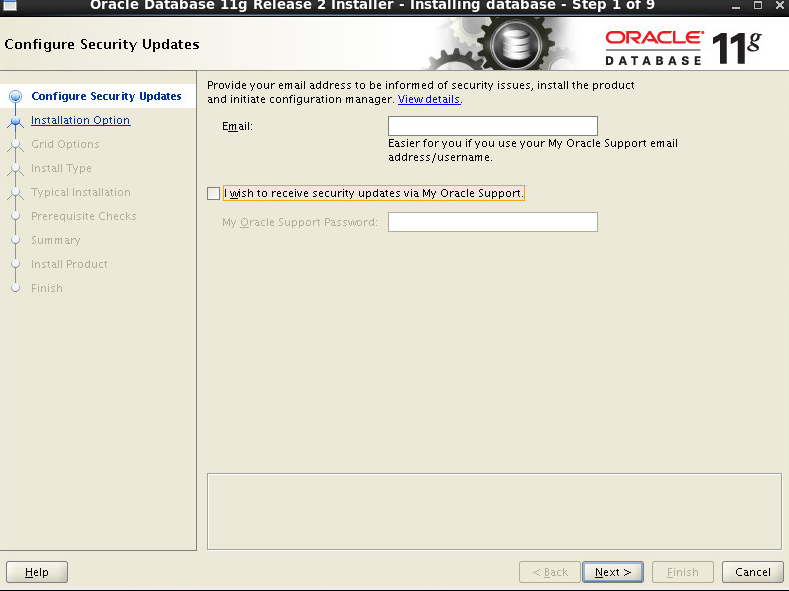
(2) 아래 체크 풀고 다음
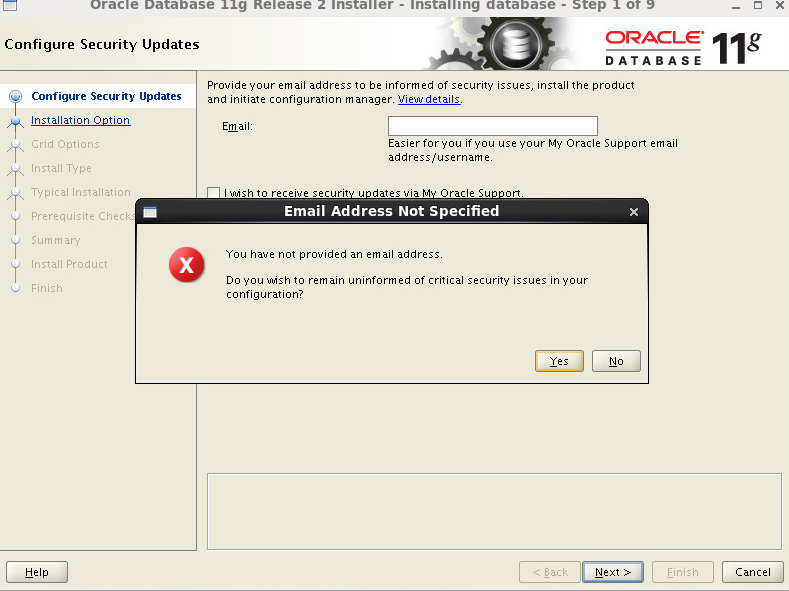
(3) 오류창 뜨면 YES 누르고 진행
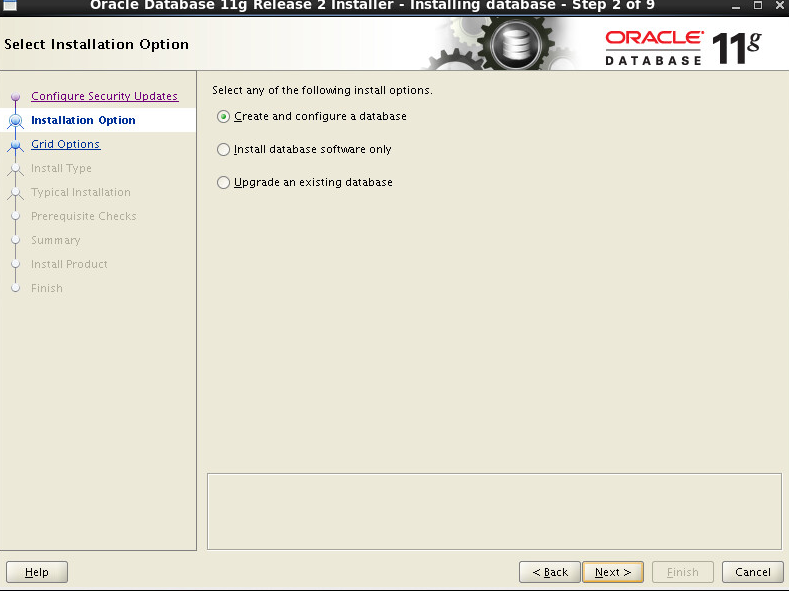
(4) Create and configure a database 선택 후 다음
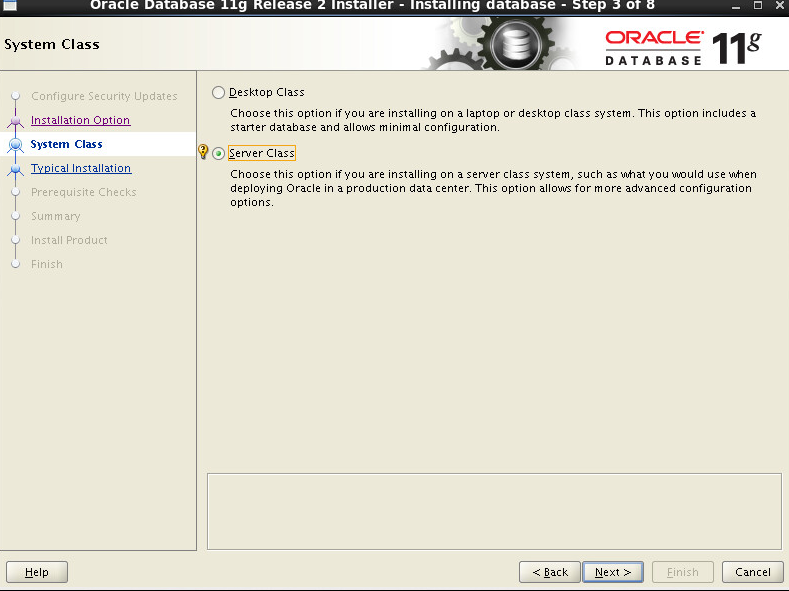
(5) Server Class 선택 후 다음
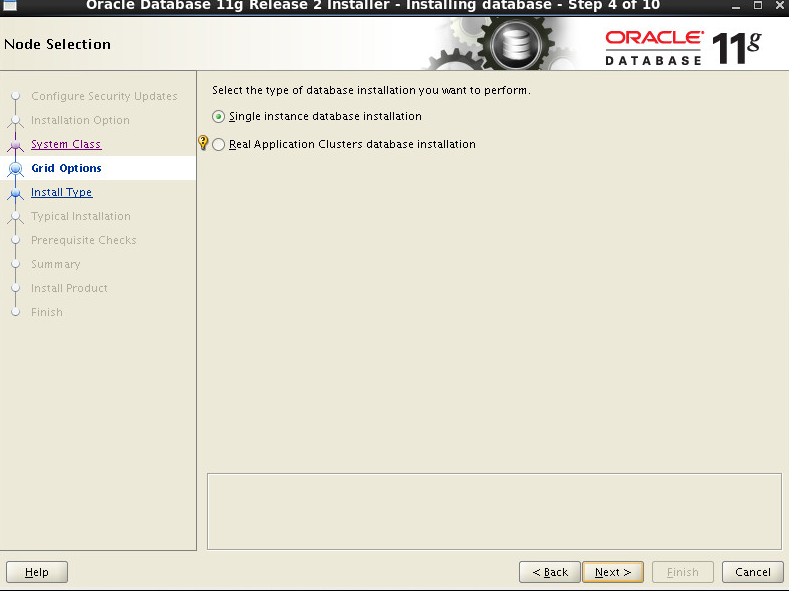
(6) Single Instance.. 선택 후 다음
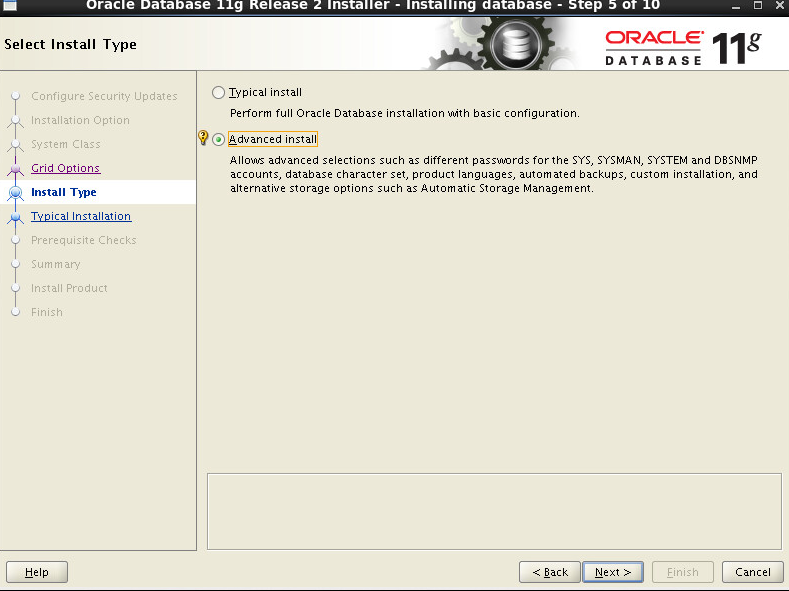
(7) Advanced install 선택 후 다음
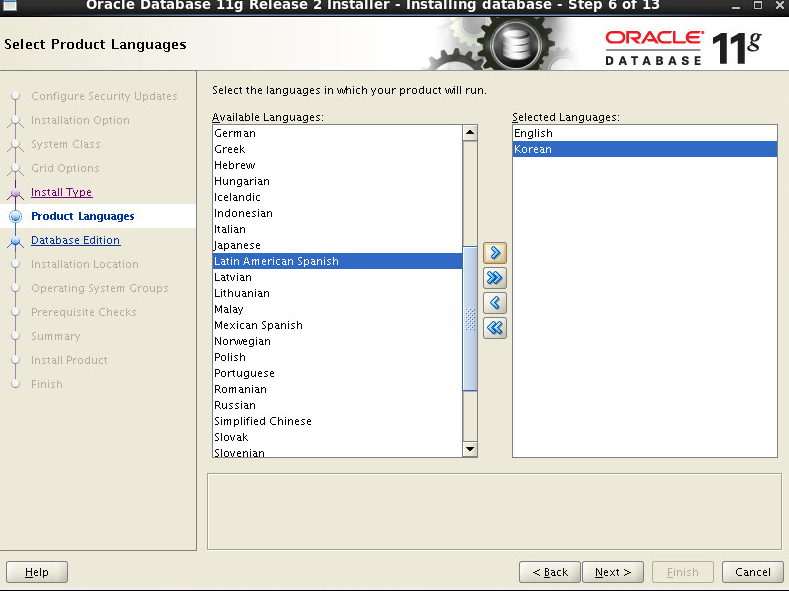
(8) Korean 추가 한 뒤 다음
(9) Enterprise Edition (4.29GB) 선택 후 다음
* u01 디렉토리는 opt 로 변경한다. Oracle 설치 환경설정에 따라 다를 수 있다.
Oracle Base : opt/app/oracle
Software Location : opt/app/oracle/product/11.2.0/dbhome_1
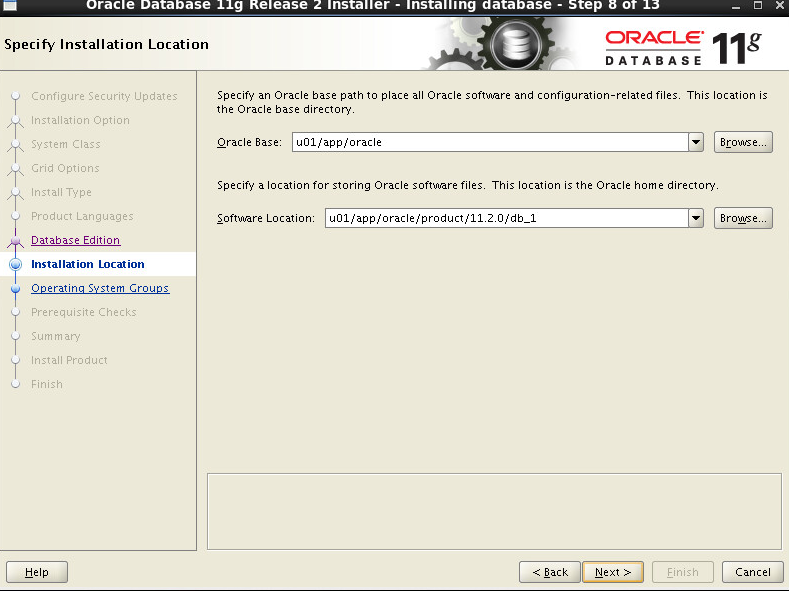
(10) 기본값으로 다음
* u01 디렉토리는 opt 로 변경한다. Oracle 설치 환경설정에 따라 다를 수 있다.
Oracle Base : opt/app/oracle
Software Location : opt/app/oracle/product/11.2.0/dbhome_1
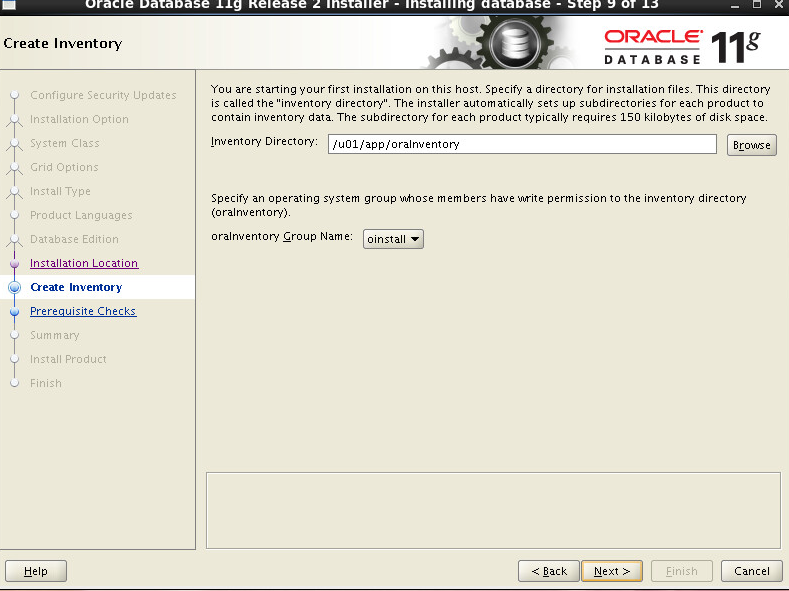
(11) Group Name 을 oinstall 선택 후 다음
만약 설치오류로 인하여 재설치 과정이라면, cd /opt/app/oraInventory/; rm -rf * 실행하여 초기화한다.
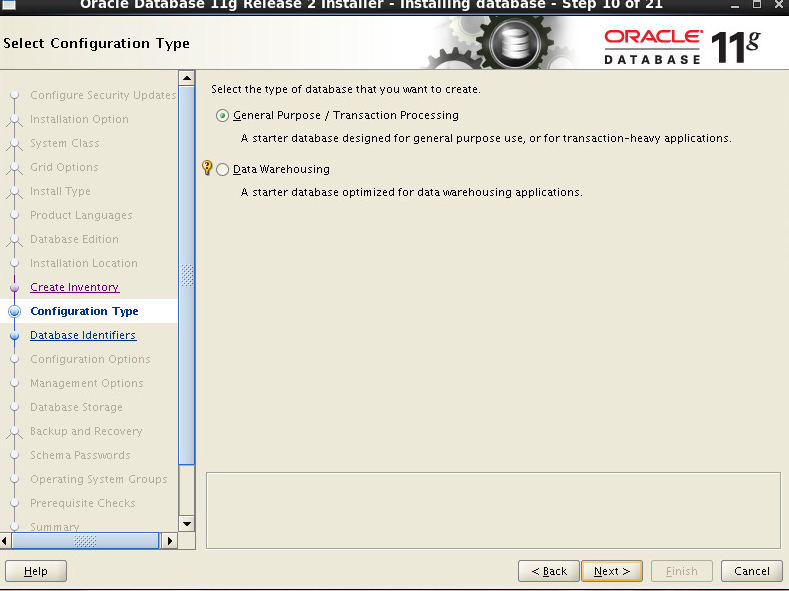
(12) General Purpose / Transaction Processing 선택 후 다음
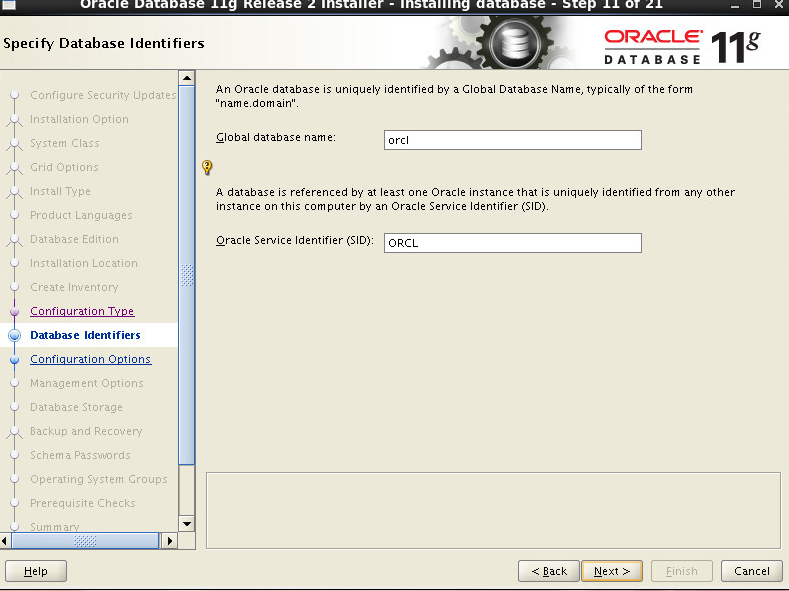
(13) Global database name : orcl 과 Oracle Service Identifier (SID) : orcl 입력 후 다음
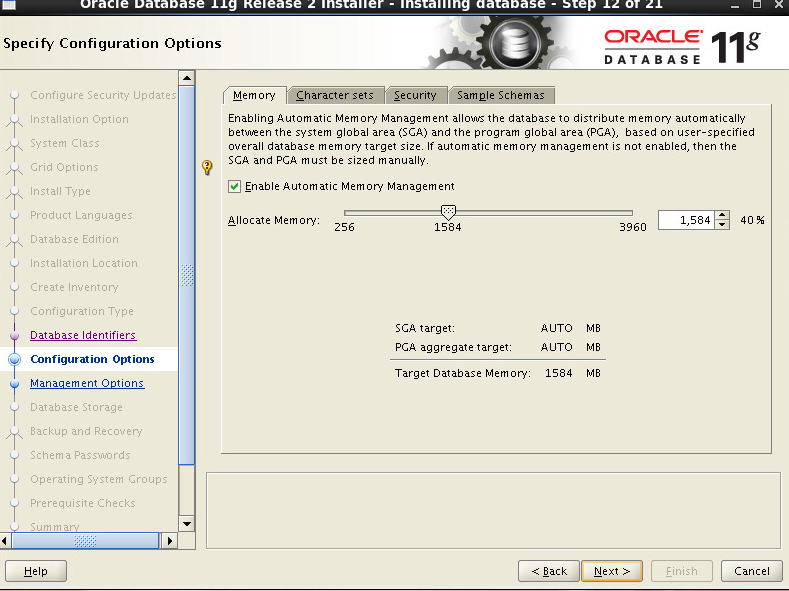
(14) [주의] 해당 탭은 기본으로 놓고 다음 탭 (Character sets) 선택 (Memory 탭 : 자동으로 40% 할당됨)
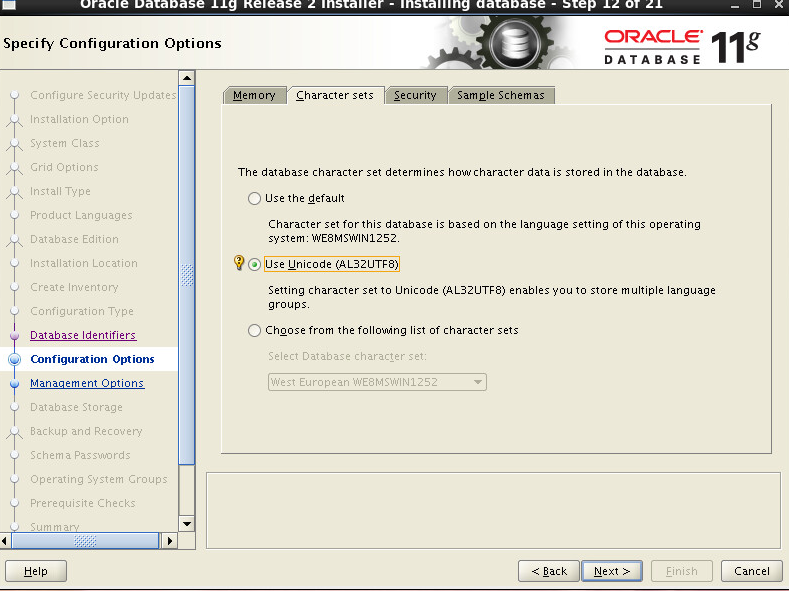
(15) 다국어 지원을 위해서 두번째 Use Unicode (AL32UTF8) 선택 후 다음 탭
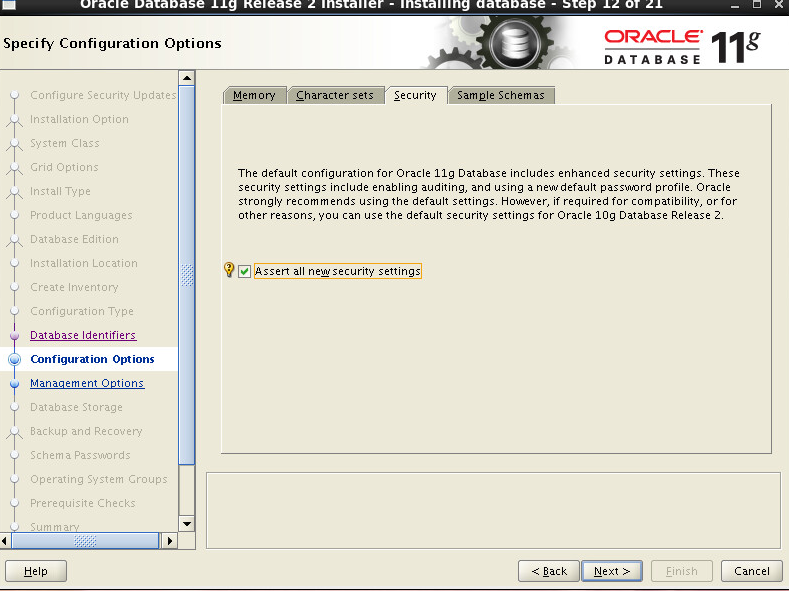
(16) 체크 후 다음 탭
(17) 체크 후 다음 (Creat database with sample schemas)
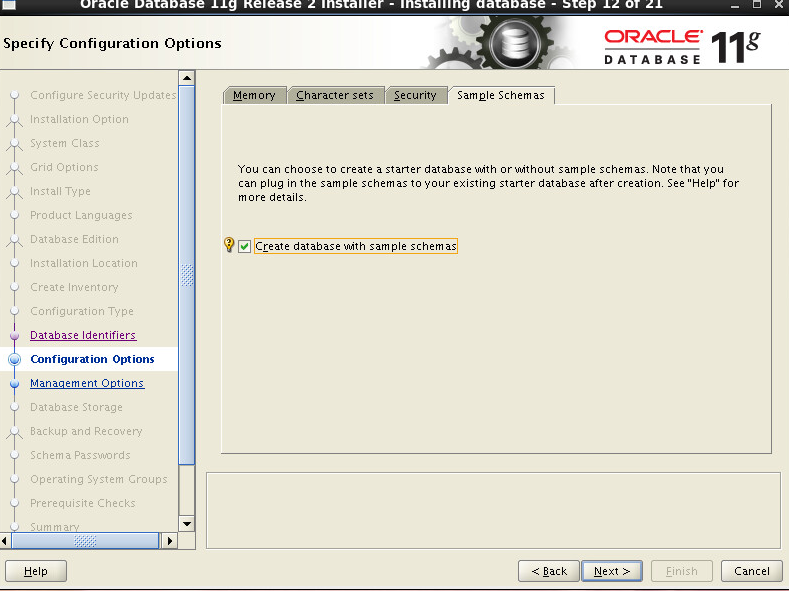
(18) Use Database Control for database management 선택 후 아래 적지않고 다음
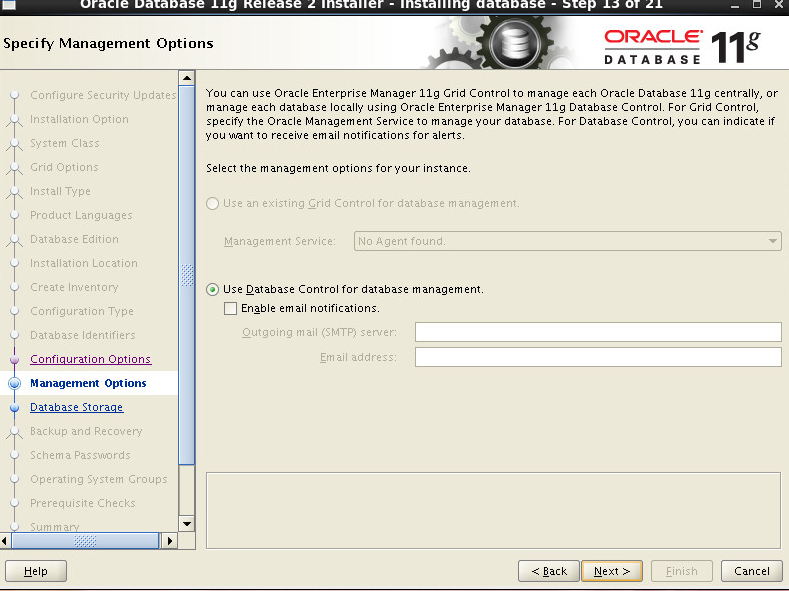
(19) 기본값 설정으로 놓고 다음
* /u01/ 또는 /u02/ 디렉토리는 아래와 같이 모두 /opt/ 로 변경한다. Oracle 설치 환경설정에 따라 다를 수 있다.
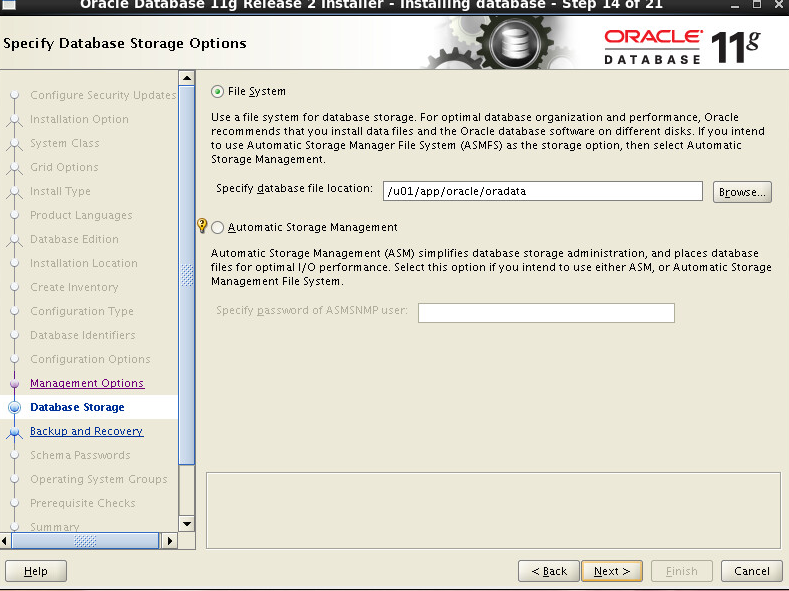
(20) 기본값 설정으로 놓고 다음
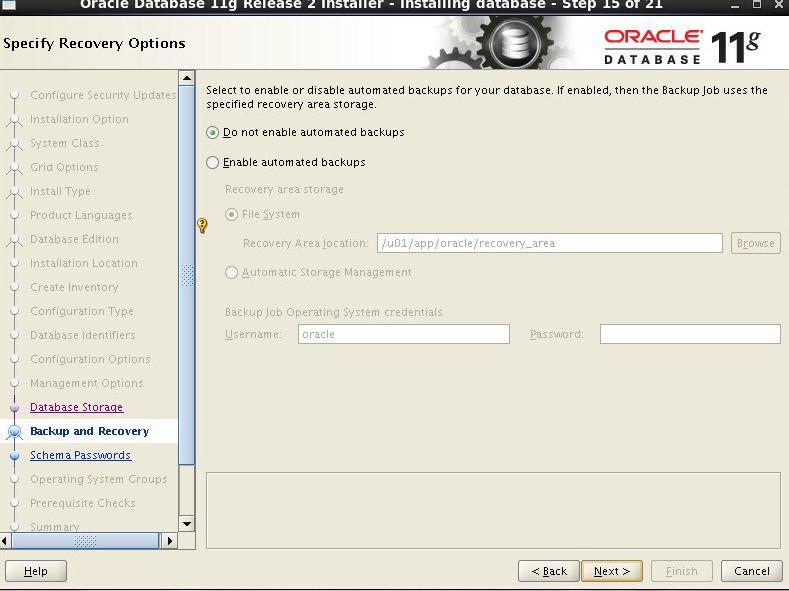
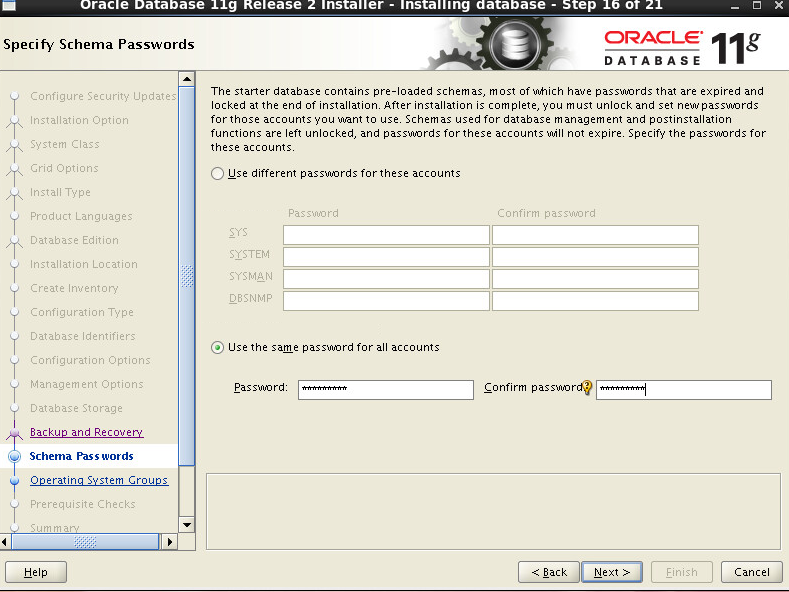
(21) 비밀번호 설정 부분인데 다 통일하게 하기 위해 아래에 기입하고 다음 (ora11111)
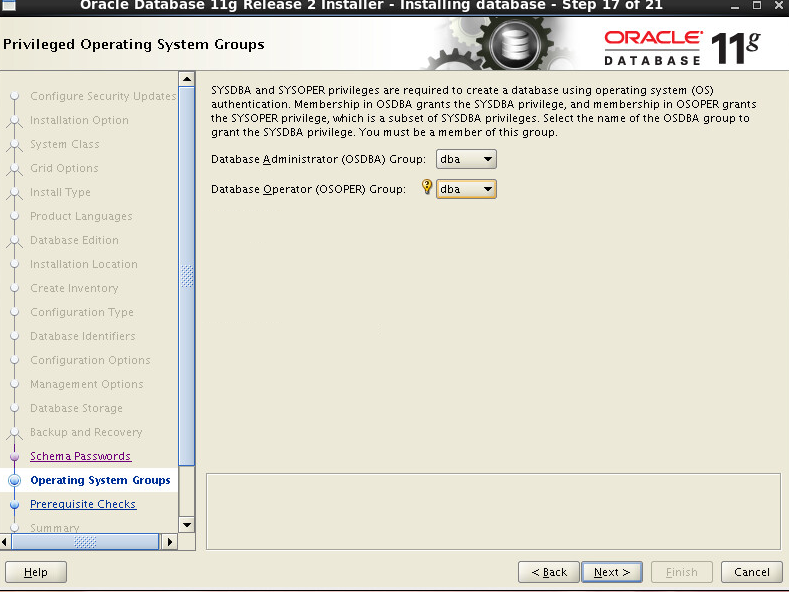
(22) [주의] 둘다 dba 를 선택한 후, 다음
(23) 설치하기 직전 누락된 패키지나 설정에 대한 검사를 하는 부분이다.
높은 버전의 패키지가 깔려 있을 경우 실패로 나올 수도 있다.
위에서 모두 다 설치 해주었었으므로 ignore All 체크 후 다음을 누르면 된다.
혹시 pdksh 관련 패키지가 없다고 보이면 아래 링크에서 다운받아 설치를 진행한다.
의존라이브러리 관련 메세지가 뜨는데 무시하고 설치 하기 위해 아래와 같이 설치를 한다.

      rpm -Uvh --nodeps pdksh-5.2.14-8.i386.rpm
      우분투의 경우, Synaptic Pakage Management에서 pdksh (50e-2ubuntu1)를 검색하여 설치한다.
(24) 설치할 정보 목록 확인 후 완료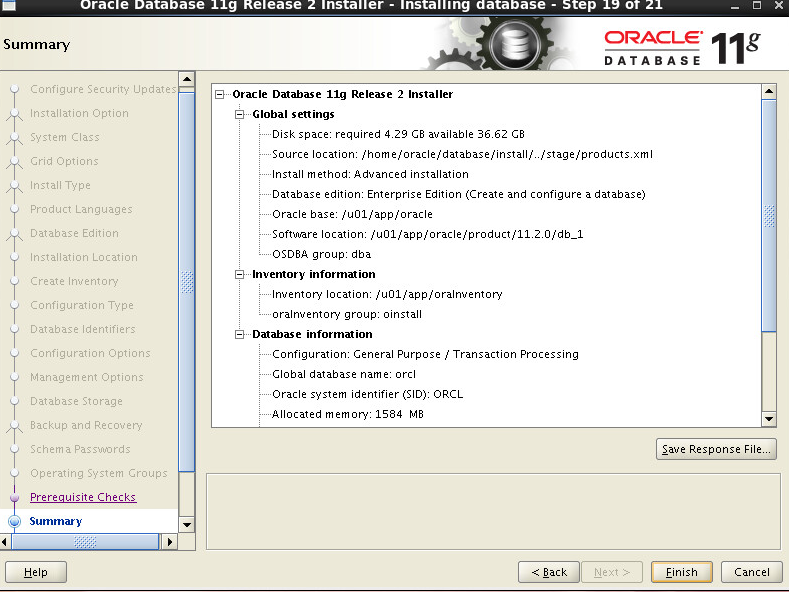
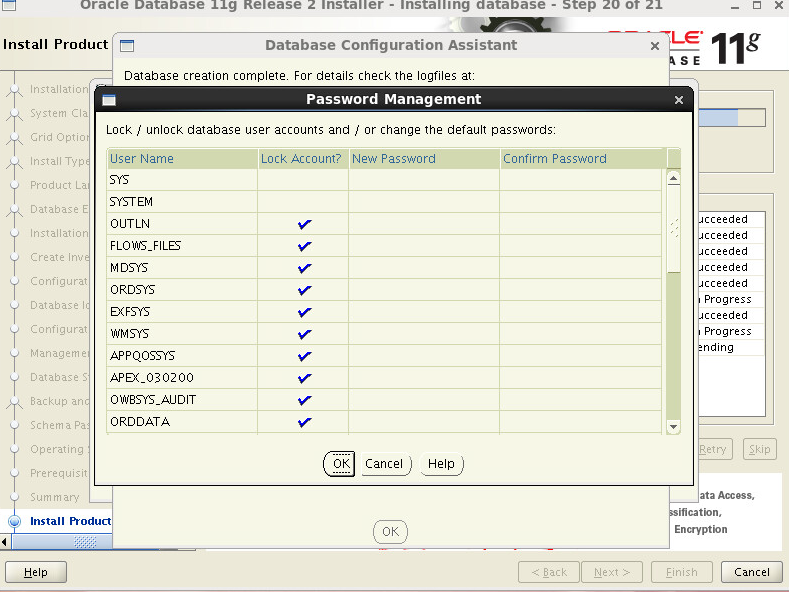
(25) 설치가 완료되면 Database Configuration Assistant 라는 창이 뜨는데,
여기서 비밀번호나 계정 락을 풀기 위해서 사용 할 수 있다.
설정을 할 거면 클릭 후 아래와 같은 창에서 입력 뒤 확인을 누르면 된다.
(26) root 권한으로 sh 파일 실행하라고 나오는 창이다. 터미널 하나 띄워서 그대로 실행하면 된다.
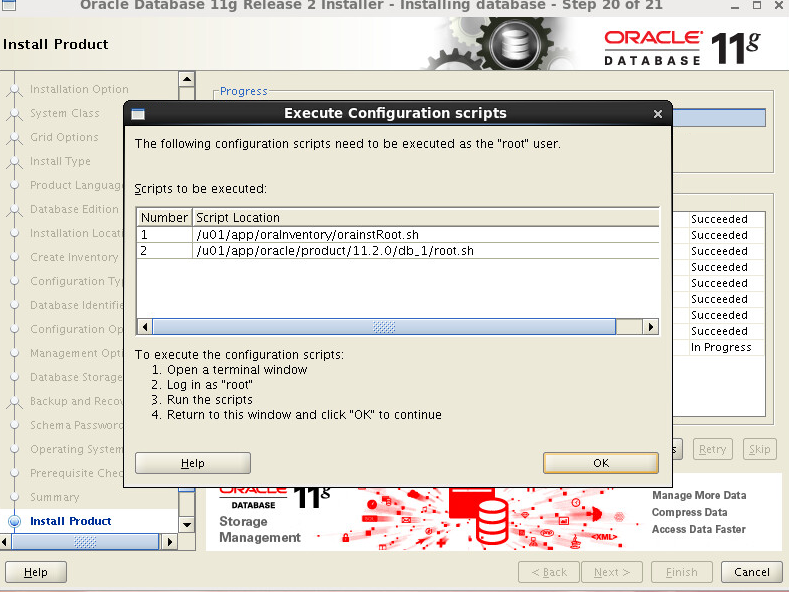
oracle@ubuntu:~$ exit
logout
root@ubuntu:~# /opt/app/oraInventory/orainstRoot.sh
Changing permissions of /opt/app/oraInventory.
Adding read,write permissions for group.
Removing read,write,execute permissions for world.
Changing groupname of /opt/app/oraInventory to dba.
The execution of the script is complete.
oot@ubuntu:~# /opt/app/oracle/product/11.2.0/dbhome_1/root.sh
Running Oracle 11g root.sh script...
The following environment variables are set as:
ORACLE_OWNER= oracle
ORACLE_HOME= /opt/app/oracle/product/11.2.0/dbhome_1
Enter the full pathname of the local bin directory: [/usr/local/bin]:
Copying dbhome to /usr/local/bin ...
Copying oraenv to /usr/local/bin ...
Copying coraenv to /usr/local/bin ...
Creating /etc/oratab file...
Entries will be added to the /etc/oratab file as needed by
Database Configuration Assistant when a database is created
Finished running generic part of root.sh script.
Now product-specific root actions will be performed.
Finished product-specific root actions.
root@ubuntu:~#
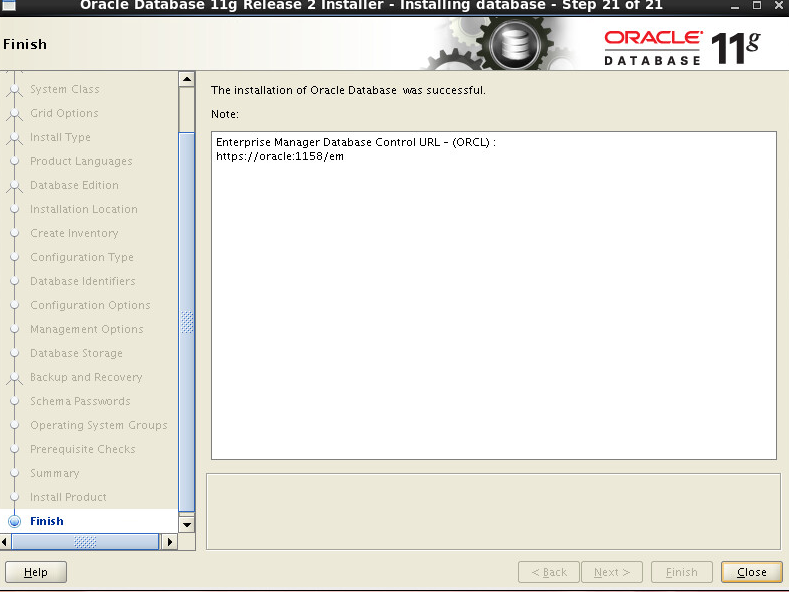
실행 한 뒤 오케이를 누르면 아래와 같이 완료 창이 뜬다.
[3] Oralce 설치시 DISPLAY Failed 발생시 조치 방법
Checking monitor: must be configured to display at least 256 colors
>>> Could not execute auto check for display colors using command /usr/bin/xdpyinfo. Check if the DISPLAY variable is set. Failed <<<<
su - root
xhost +
export DISPLAY=:0.0
su - oracle
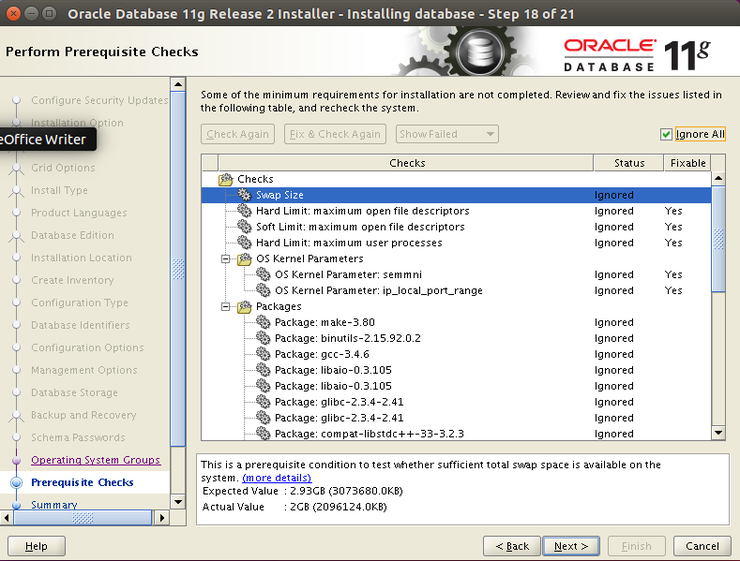
우상단의 무시를 체크합니다.
우분투 15.04 오라클 11g 설치 - Error in invoking target 'client_sharedlib' of makefile
(항상 진행률 68%에서 나타나는 오류 메세지^^)
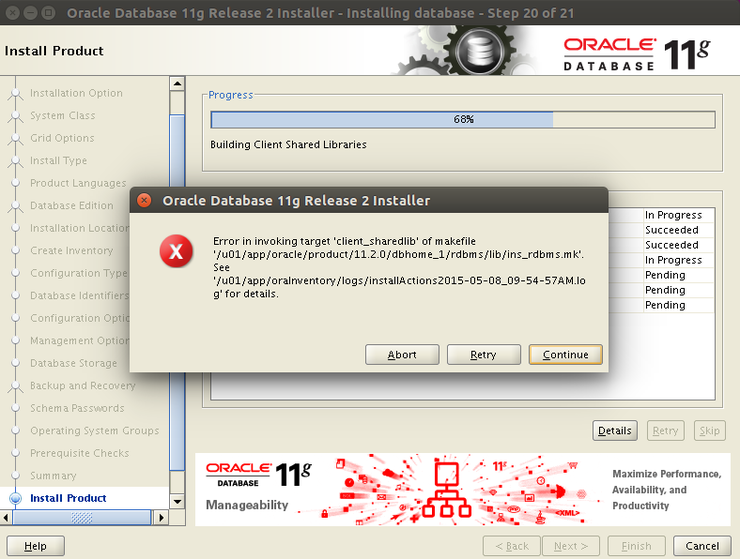
위와 같이 Error in invoking target 'client_sharedlib' of makefile 오류는 32bit에 64bit를 설치한다고 생각하여 오류가 뜸
root 계정 접속 ( 혹은 sudo 붙이기)
ln -sf /usr/lib/x86_64-linux-gnu /usr/lib64
ln -sf /lib/x86_64-linux-gnu/libgcc_s.so.1 /lib64/
ldconfig
우분투 15.04 오라클 11g 설치 - Error in invoking target 'install' of makefile
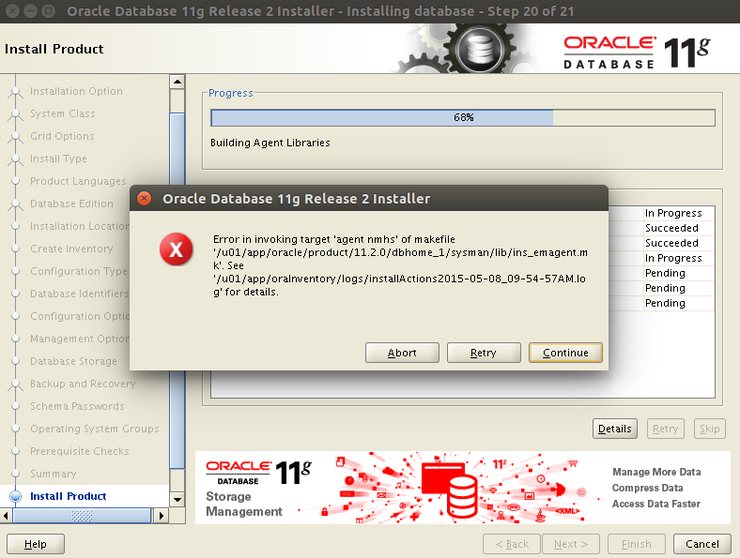
설치시 Error in invoking target 'install' of makefile
libstdc++5 가 설치되어 있지 않아서 뜨는 오류임
wget "http://mirrors.kernel.org/ubuntu/pool/universe/g/gcc-3.3/libstdc++5_3.3.6-25ubuntu1_amd64.deb"
dpkg-deb -x libstdc++5_3.3.6-25ubuntu1_amd64.deb libstdc++
cp libstdc++/usr/lib/x86_64-linux-gnu/libstdc++.so.5.0.7 /usr/lib/x86_64-linux-gnu
ln -s /usr/lib/x86_64-linux-gnu/libstdc++.so.5.0.7 /usr/lib/x86_64-linux-gnu/libstdc++.so.5
여기서 혹시나 파일이 존재한다고 나타나면 패스
적용 : ldconfig
 우분투 15.04 오라클 11g 설치 - Error in invoking target 'agent nmhs' of makefile
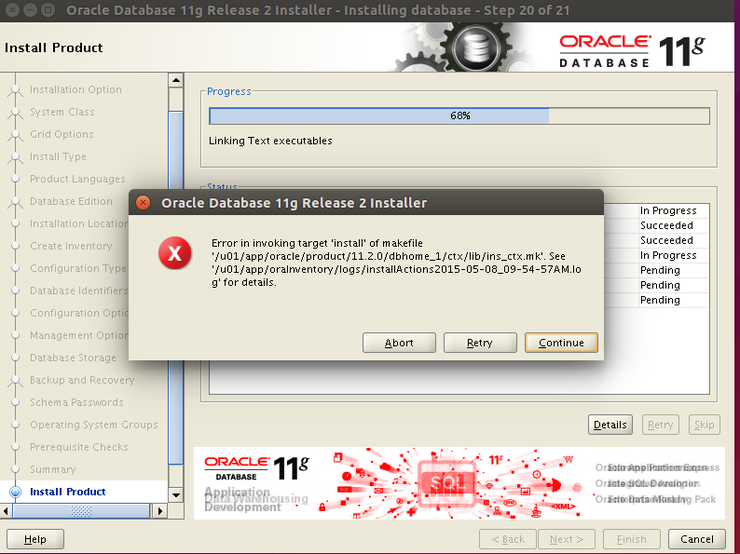
설치시 Error in invoking target 'agent nmhs' of makefile 와 같은 오류시, 스크립트 파일 수정 후, Continue
오라클 홈 : /opt/app/oracle/product/11.2.0/dbhome_1
oracle 계정으로 접속
vi /opt/app/oracle/product/11.2.0/dbhome_1/sysman/lib/ins_emagent.mk
우분투 15.04 오라클 11g 설치 - Error in invoking target 'all_no_orcl' of makefile
(항상 진행률 68%에서 나타나는 오류 메세지^^)
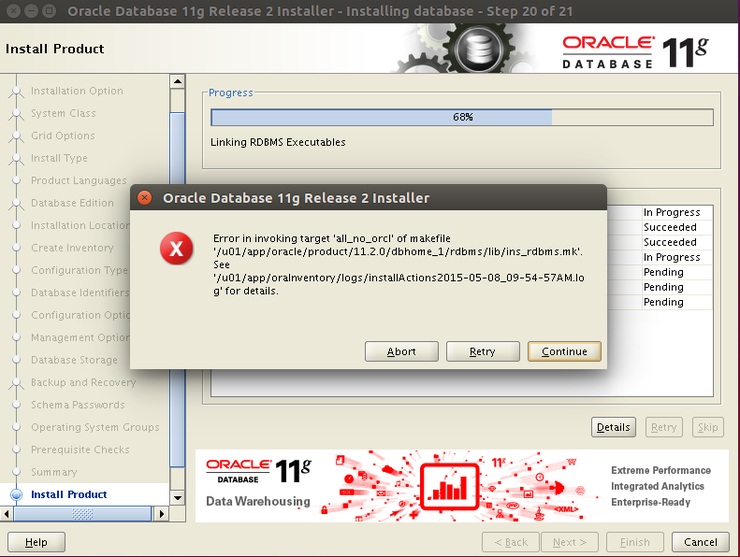
설치시 Error in invoking target 'all_no_orcl' of makefile 와 같은 오류 발생시
오라클 홈 : /opt/app/oracle/product/11.2.0/dbhome_1
oracle 계정으로 접속
KFED_LINKLINE=$(LINK) $(S0MAIN) $(SSKFEDED) $(SKFEDPT) \
$(LLIBDBTOOLS) $(LLIBASMCLNT) $(LLIBCOMMON) $(LLIBSAGE) \
$(LLIBSKGXP) $(CSSCLNTLIBS_SERVER) $(LINKTTLIBS)
KFOD_LINKLINE=$(LINK) $(S0MAIN) $(SSKFODED) $(SKFODPT) $(KFODOBJ) \
$(LIBGENERIC) $(LLIBDBTOOLS) $(LLIBASMCLNT) \
$(LIBGENERIC) $(LLIBCOMMON) $(LLIBSAGE) $(LLIBSKGXP) $(LIBCORE) \
$(CSSCLNTLIBS_SERVER) $(LINKTTLIBS)
KFNDG_LINKLINE=$(LINK) $(S0MAIN) $(SSKFNDGED) $(SKFNDGPT) $(KFNDGOBJ) \
$(LIBGENERIC) $(DEF_OPT) $(LLIBDBTOOLS) $(LLIBASMCLNT) \
$(LIBGENERIC) $(LIBCORE) $(CSSCLNTLIBS_SERVER) $(LINKTTLIBS)
AMDU_LINKLINE=$(LINK) $(S0MAIN) $(SSKFMUED) $(SKFMUPT) \
$(LLIBDBTOOLS) $(LLIBASMCLNT) $(LLIBCORE) $(LLIBGENERIC) \
$(LLIBCOMMON) $(LLIBGENERIC) $(LLIBCOMMON) $(LLIBUNLSRTL) \
$(LLIBNLSRTL) $(LLIBCORE) $(LLIBSAGE) $(LLIBSKGXP) \
$(LLIBNLSRTL) $(CSSCLNTLIBS_SERVER) $(LINKTTLIBS)
를
KFED_LINKLINE=$(LINK) $(S0MAIN) -Wl,--no-as-needed $(SSKFEDED) $(SKFEDPT) \
vi /opt/app/oracle/product/11.2.0/dbhome_1/bin/genorasdksh
$LD $LD_RUNTIME $LD_OPT $LD_OUT $LD_SELF_CONTAINED $BASE_LIB \
$LD_OBJS $LD_SYMS $OLIBS $SYSLIBS $USRLIBS
vi /opt/app/oracle/product/11.2.0/dbhome_1/srvm/lib/ins_srvm.mk
$(OCRLIBS_DEFAULT) $(LLIBCLNTSH) $(LINKLDLIBS)
를
GETCRSHOME_LINKLINE=$(LINK) $(LDPATHFLAG)$(RDBMSLIB) $(CDEBUG) $(OPT) $(GETCRSHOME_OBJ1) -Wl,--no-as-needed \
$(OCRLIBS_DEFAULT) $(LLIBCLNTSH) $(LINKLDLIBS)
로 변경
vi /opt/app/oracle/product/11.2.0/dbhome_1/network/lib/env_network.mk
TNSLSNR_LINKLINE=$(LINK) $(TNSLSNR_OFILES) $(LINKTTLIBS) $(LLIBONS) \
$(LOCALNETLIBS) $(MATHLIB) $(TNSLSNR_THREADLIB)
를
TNSLSNR_LINKLINE=$(LINK) $(TNSLSNR_OFILES) -Wl,--no-as-needed $(LINKTTLIBS) $(LLIBONS) \
$(LOCALNETLIBS) $(MATHLIB) $(TNSLSNR_THREADLIB)
혹시 계속하기를 눌러버렸다면, oracle 계정으로 접속 후 relink all 명령을 실행한 후,
위에서 오류 메세지로 인해 변경한 환경설정 내용을 처음부터 다시 적용해야 한다^^
이후 설치과정에서 Permssion이 맞지 않아, 설치 오류가 발생할 경우, 필요한 권한을 주도록 한다.
chmod -R 666 /opt/app/*
find /opt -name bin -exec chmod -R 777 {} \;
[4] 우분투 15.04 오라클 11g 설치 - 마무리 작업 및 리스너 수동 설정
우분투 15.04 오라클 11g 설치[ ubuntu oracle 11g ]
설치가 끝나고 마지막 화면에 뜬 스크립트 2개를 root 계정으로 실행시켜준다.
오라클 홈 : /opt/app/oracle/product/11.2.0/dbhome_1
시드(SID) 이름 : orcl
리스너 수정
vi /opt/app/oracle/product/11.2.0/dbhome_1/network/admin/listener.ora
# listener.ora Network Configuration File: /opt/app/oracle/product/11.2.0/dbhome_1/network/admin/listener.ora
# Generated by Oracle configuration tools.
LISTENER =
(DESCRIPTION_LIST =
(DESCRIPTION =
(ADDRESS = (PROTOCOL = IPC)(KEY = EXTPROC1521))
(ADDRESS = (PROTOCOL = TCP)(HOST = 호스트네임)(PORT = 1521))
)
)
ADR_BASE_LISTENER = /opt/app/oracle
[5] Oracle 설치 완료 후
오라클 DB 기동/중지
# sqlplus /nolog
SQL> connect sys/manager as sysdba (connect / as sysdba)
SQL> startup -- 기동
SQL> shutdown IMMEDIATE -- 중지 or shutdown abort
오라클 리스너 기동
$ORACLE_HOME/bin> lsnrctl start
오라클 리스너 중지
$ORACLE_HOME/bin> lsnrctl stop
오라클 리스너 상태
$ORACLE_HOME/bin> lsnrctl stat
설치 완료
Enterprise Manager Database Control URL - (ordb) :
오라클 자동 시작 설정
oracle 계정에서 내용 변경
vi /etc/oratab
ordb:/opt/app/oracle/product/11gr2:Y
오라클 기동 하기
oracle 계정에서
lsnrctl start
lsnrctl status
sqlplus "/ as sysdba"
SQL> startup
SQL> exit
emctl start dbconsole
$lsnrctl start 리스너 기동
$lsnrctl status리스너 기동 여부
$lsnrctl stop리스너 중지$emctl start dbconsoleEM 기동
$emctl status dbconsoleEM 기동 여부
$emctl status agentEM 상태
$emctl stop dbconsoleEM 중지$sqlplus "/ as sysdba"sqlplus 접속
SQL>startupDB 인스턴스 시작
SQL>shutdownDB 인스턴스 중지
SQL>DB 인스턴스 중지
SQL>shutdownDB 인스턴스 중지
SQL>shutdownDB 인스턴스 중지 SQL>create user 아이디 identified by 비밀번호계정생성
SQL>grant connect,resource to 아이디권한주기
SQL>alter user 아이디 account unlock락 풀기
오라클 비밀번호 잊어버렸을 경우
- SYS,SYSTEM 패스워드을 잊어버렸을 경우 변경
① 오라클 설치폴더의 bin폴더 아래로 이동 후 입력
lsnrctl start
lsnrctl status
sqlplus "/ as sysdba" <- sysdba로 접속
SQL> startup
SQL> exit
② 입력창에 변경할 내용 입력
SQL> alter user system identified by 패스워드;
SQL> alter user sys identified by 패스워드;
오라클 계정 비밀번호 만료시 해지 (계정 만료기간을 조회 후 만료기한 변경)
SQL> select * from user_password_limits;
RESOURCE_NAME LIMIT
-------------------------------- ----------
FAILED_LOGIN_ATTEMPTS 10
PASSWORD_LIFE_TIME 180
PASSWORD_REUSE_TIME UNLIMITED
PASSWORD_REUSE_MAX UNLIMITED
PASSWORD_VERIFY_FUNCTION NULL
PASSWORD_LOCK_TIME 1
PASSWORD_GRACE_TIME 7
SQL> alter profile default limit password_life_time unlimited;
계정이 LOCK 모드로 잠겨 있을때
SYS 계정은 일반 접속방식으로는 접속할 수 없다. SYSDBA 라는 옵션을 붙여줘야 한다.
SQLPLUS 사용시, sqlplus sys/123456 as sysdba 로 접속.
TOAD 혹은 ORANGE 같은 툴 사용시, 접속 방식에 NORMAL 외에 SYSDBA 를 골라 선택
* 다른 참고 : VirtualBox Ubuntu 12.04 에 Oracle 11G R2 설치하기
* 주의 : 우분투에서 오라클을 설치를 하게되면 설치중 에러가 꼭 난다.
이때 터미널 화면을 연후 직접 오라클 인스톨 프로그램이 실행하는 스크립트를 직접 실행해야한다.
1. 오라클을 설치할 그룹, 계정 생성
* root 라면 sudo 생략
1.1. Ctrl + Alt + T 를 누르거나 우분투 왼쪽의 "대시 홈" 에서 터미널을 검색해 실행
sudo -i #관리자 권한 획득
groupadd oinstall 또는 sudo groupadd oinstall
groupadd dba
useradd -m -g oinstall -G dba oracle
usermod -s /bin/bash oracle
passwd oracle #oracle 계정암호 입력
groupadd nobody
usermod -g nobody nobody
2. 오라클이 설치될 디렉토리 생성
mkdir -p /opt/app/oracle
mkdir -p /opt/app/oraInventory
mkdir -p /opt/app/oradata
3. 권한 설정
chown oracle:oinstall /opt/app/oracle
chown oracle:oinstall /opt/app/oraInventory
chown oracle:oinstall /opt/app/oradata
chmod 750 /opt/app/oracle
chmod 750 /opt/app/oraInventory
chmod 750 /opt/app/oradata
4. 실행파일 링크 생성
ln -s /usr/bin/basename /bin/basename
ln -s /usr/bin/awk /bin/awk
ln -s /usr/bin/rpm /bin/rpm
mkdir /usr/lib64 #lib64 디렉토리 생성
ln -s /usr/lib/x86_64-linux-gnu/libc_nonshared.a /usr/lib64/
ln -s /usr/lib/x86_64-linux-gnu/libpthread_nonshared.a /usr/lib64/
ln -s /usr/lib/x86_64-linux-gnu/libstdc++.so.6 /usr/lib64/
ln -s /lib/x86_64-linux-gnu/libgcc_s.so.1 /lib64
5. 환경 변수 설정
export ORACLE_BASE=/opt/app/oracle
export ORACLE_HOME=/opt/app/oracle/11g
export ORACLE_SID=ora11g
export PATH=$PATH:$ORACLE_HOME/bin
6. 커널 매개변수 설정
오라클11g를 설치 운영하려면, 기본적으로 설정된 우분투 커널의 Semaphore 크기와 파일과 디렉터리 접근 동시객수를 늘려주어야 합니다. 이 과정은 다음과 같습니다.
vi /etc/sysctl.d/60-oracle.conf
# Oracle 11gR2 kernel parameters
fs.aio-max-nr=1048576
fs.file-max=6815744
net.ipv4.ip_local_port_range=9000 65500
net.core.rmem_default=262144
net.core.rmem_max=4194304
net.core.wmem_default=262144
net.core.wmem_max=1048586
kernel.sem=250 32000 100 128
kernel.shmmax=2147483648
# kernel.shmmax는 VirtualBox에서 설정한 최대 메모리
# 계산방법 : 2147483648 / 1024 / 1024 = 2048 MB
# 2기가로 설정했다면 2147483648
# 1기가로 설정했다면 1073741824
파일저장후
service procps start
설정 확인
sysctl -q fs.aio-max-nr
오라클 계정에서 사용하는 쉘의 제한을 조절
백업
cp /etc/security/limits.conf /etc/security/limits.conf.original
vi /etc/security/limits.conf
#Oracle 11gR2 shell limits:
oracle soft nproc 2048
oracle hard nproc 16384
oracle soft nofile 1024
oracle hard nofile 65536
6. 오라클을 설치하기 위해 필요한 패키지 설치
먼저 패키지들을 최신으로 업데이트
apt-get update
apt-get dist-upgrade
오라클 설치시 필요한 패키지 설치
apt-get install gcc libaio1 libaio-dev unixODBC unixODBC-dev expat sysstat libelf-dev elfutils lsb-cxx pdksh
apt-get install libstdc++5
apt-get install ia32-libs
* 위의 설치로 설치가 안될때
sudo apt-get install alien autoconf automake autotools-dev binutils bzip2 doxygen elfutils expat gawk gcc gcc-multilib g++-multilib ia32-libs ksh less lesstif2 lesstif2-dev lib32z1 libaio1 libaio-dev libc6-dev libc6-dev-i386 libc6-i386 libelf-dev libltdl-dev libmotif4 libodbcinstq4-1 libodbcinstq4-1:i386 libpth-dev libpthread-stubs0 libpthread-stubs0-dev libstdc++5 lsb-cxx make openssh-server pdksh rlwrap rpm sysstat unixodbc unixodbc-dev unzip x11-utils zlibc build-essential
7. 설치 중 오류발생시 실행할 스크립트 생성
vi oraerr.sh
sed -i 's/^\(\s*\$(MK_EMAGENT_NMECTL)\)\s*$/\1 -lnnz11/g' $ORACLE_HOME/sysman/lib/ins_emagent.mk<!-- Not Allowed Tag Filtered --><pre style="line-height: 1.3; margin: 0em; padding: 0px; border: 0px; font-family: consolas, 'Courier New', courier, monospace;">sed -i 's/^\(TNSLSNR_LINKLINE.*\$(TNSLSNR_OFILES)\) \(\$(LINKTTLIBS)\)/\1 -Wl,--no-as-needed \2/g' $ORACLE_HOME/network/lib/env_network.mk</pre><!-- Not Allowed Tag Filtered --><pre style="line-height: 1.3; margin: 0em; padding: 0px; border: 0px; font-family: consolas, 'Courier New', courier, monospace;"><!-- Not Allowed Tag Filtered --><pre class="alt" style="line-height: 1.3; margin: 0em; padding: 0px; border: 0px; font-family: consolas, 'Courier New', courier, monospace; width: 683px;">sed -i 's/^\(ORACLE_LINKLINE.*\$(ORACLE_LINKER)\) \(\$(PL_FLAGS)\)/\1 -Wl,--no-as-needed \2/g' $ORACLE_HOME/rdbms/lib/env_rdbms.mk</pre></pre><!-- Not Allowed Tag Filtered --><pre style="line-height: 1.3; margin: 0em; padding: 0px; border: 0px; font-family: consolas, 'Courier New', courier, monospace;">sed -i 's/^\(\$LD \$LD_RUNTIME\) \(\$LD_OPT\)/\1 -Wl,--no-as-needed \2/g' $ORACLE_HOME/bin/genorasdksh</pre><!-- Not Allowed Tag Filtered --><pre style="line-height: 1.3; margin: 0em; padding: 0px; border: 0px; font-family: consolas, 'Courier New', courier, monospace;"><!-- Not Allowed Tag Filtered --><pre class="alt" style="line-height: 1.3; margin: 0em; padding: 0px; border: 0px; font-family: consolas, 'Courier New', courier, monospace; width: 683px;">sed -i 's/^\(\s*\)\(\$(OCRLIBS_DEFAULT)\)/\1 -Wl,--no-as-needed \2/g' $ORACLE_HOME/srvm/lib/ins_srvm.mk</pre></pre>
chmod +x oraerr.sh
8. 오라클 홈페이지에서 다운받은 오라클 파일 복사
(virtual box 의 drag'n drop 기능을 켜고 복사)
[ 우분투 화면 (터미널이 아닌) ]
내 폴더 - Documents - VirtualBox Dropped Files - 오늘날짜시간폴더 - 파일 2개 선택 - 잘라내기
내 폴더 - 붙여넣기
linux.x64_11gR2_database_1of2.zip, linux.x64_11gR2_database_2of2.zip 선택 - 여기에 풀기
database (2) - stage 선택 - 잘라내기
database - 붙여넣기 - 모든 파일에 이 명령 적용 체크 - 합치기 버튼 클릭
(2개의 압축 파일이 database 폴더에 풀려야 함)
[ 새로운 터미널 ]
우분투 화면에서 ctrl + alt + t 로 터미널을 새로 연다
sudo -i
mv /home/설치한계정이름/database /home/oracle/
터미널 닫기
9. 오라클 설치 프로그램 실행
[ 처음부터 작업했던 터미널 ]
su - oracle
xhost +
export DISPLAY=:0.0
export LANG=C
cd /home/oracle/database
./runInstaller
설치화면이 나올때까지 대기
10. 설치 GUI
1. I wish to receive security updates via My Oracle Support. 체크 해제 -> Next -> Yes
2. Create and configure a database -> Next
3. Desktop Class -> Next
4. (환경설정이 제대로 되어있다면 아래와 같이 나옴)
Oracle base: /opt/app/oracle
Software location: /opt/app/oracle/11g
Database file location: /opt/app/oracle/oradata
Database edition: Enterprise Edition (4.29GB)
Character Set: Unicode (AL32UTF8)
OSDBA Group: dba
Global database name: ora11g
Administrative password: 1 # Admin 암호
Confirm Password: 1 # Admin 암호 확인
-> Next -> Yes
5. (환경설정이 제대로 되어있다면 아래와 같이 나옴)
Inventory Directory: /opt/app/oraInventory
oraInventory Group Name: oinstall
-> Next
6. 설치 의존성 확인 - Ubuntu 는 무시하고 진행해야함
Ignore All 체크 -> Next
7. Finish
8. 설치 진행
9. 에러 창 발생 ->
우분투 화면에서 지금까지 작업하던 터미널 선택 ->
cd /opt/app/oracle
./oraerr.sh (오라클 Installer 가 해주는 것을 사용자가 직접 하는 명령)
10. 에러 창 의 Retry 클릭
11. Execute Configuration scripts 창이 나오면
-> ctrl + alt + t 로 터미널을 하나생성
-> sudo -i
-> /opt/app/oraInventory/orainstRoot.sh
(The execution of the script is complete. 메세지 확인)
-> /opt/app/oracle/11g/root.sh
-> 엔터
(Finished product-specific root actions. 메세지 확인)
12. Execute Configuration scripts 창 -> OK -> Close
* 참고 : 오라클 공식 지원 Linux
http://docs.oracle.com/cd/E11882_01/install.112/e24326/toc.htm#BHCHGDIE
https://sites.google.com/site/ds2mgt/ubuntu/ubuntu1110-oracle11gseolchi
http://blog.naver.com/PostView.nhn?blogId=cabsoft88&logNo=90118785309
 우분투 15.10 에 Oracle 11g 설치 후 테스트 화면











