메뉴 건너뛰기

(*.106.188.101) 추천 수 0 댓글 0
?

단축키

Prev이전 문서

Next다음 문서

가 크게 작게 위로 아래로 댓글로 가기 첨부
Extra Form
출처 http://itgroovy.tistory.com/301

Oracle 11g client 설치하기

오라클 데이터베이스가 설치된 서버에 접속하려면 오라클 클라이언트를 사용해야 합니다.
언어 : 다국어 지원
개발사 : Oracle
버전 : 11.2.0.1.0
파일크기 : 587MB
라이센스 : 개인사용자가 비상업적으로만 이용가능,
지원 OS : Windows, Linux, Solaris, AIX [32bit, 64bit]
다운로드 : 제작사 홈페이지에서 다운로드

1.jpg

오라클 클라이언트를 다운로드 받기 위해 위에 제작사 홈페이지로 이동해 주세요.

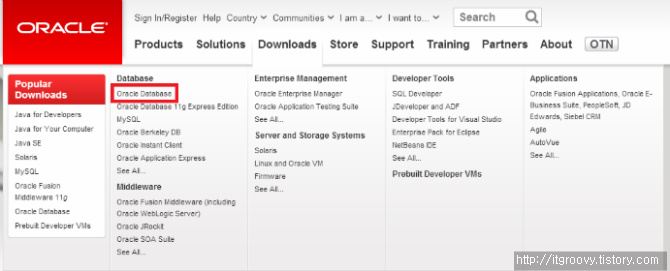
오라클 홈페이지 접속 후 Downloads => Oracle Database 를 선택하세요.
2.jpg


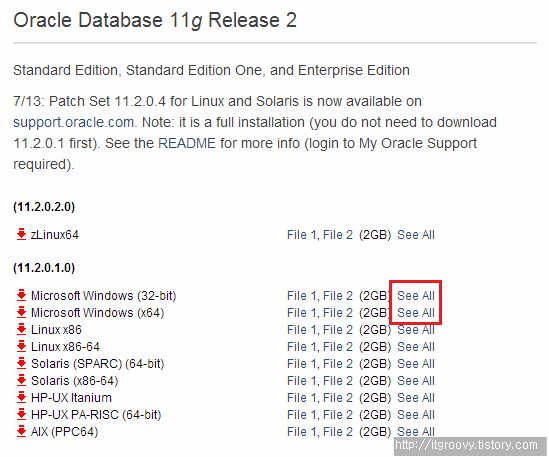
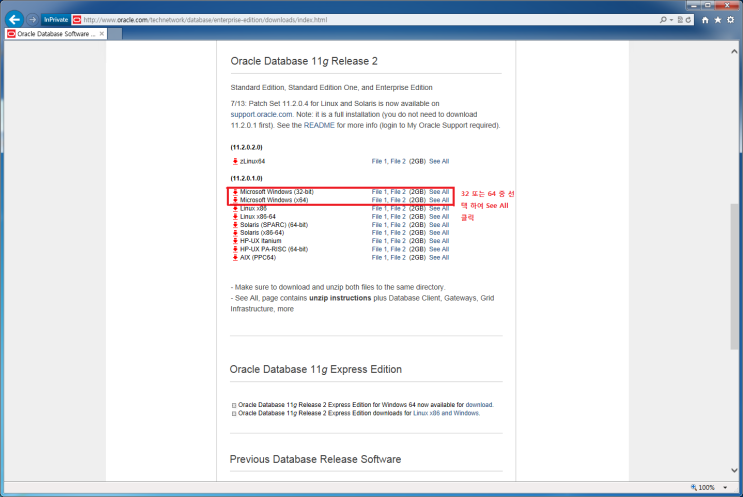
오라클 제품군 다운로드 창이 뜨면 하단에 Oracle Database 11g Release 2로 이동합니다.

그 후 자신의 OS를 확인한 후 See All을 선택합니다.
3.jpg

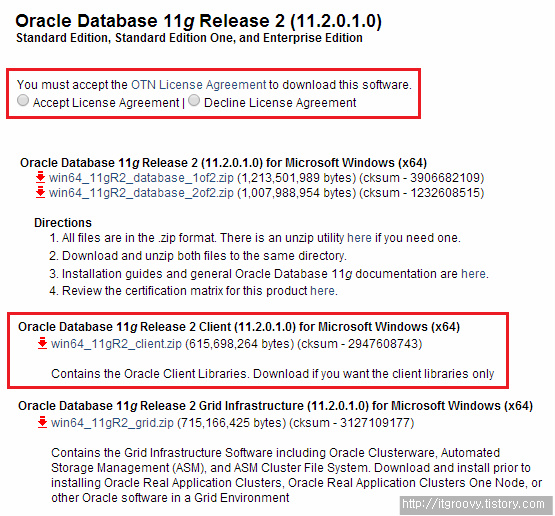
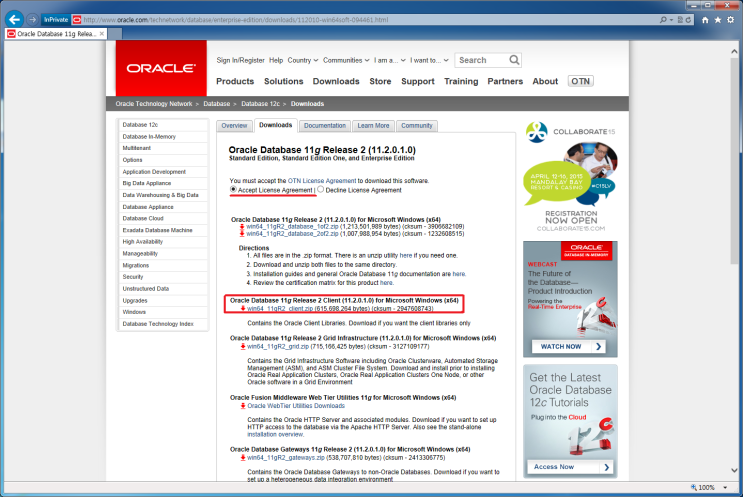
상단의 라이센스 동의한 후 Oracle Database 11g Release 2 Client (11.2.0.1.0)를 다운로드 합니다.
4.jpg

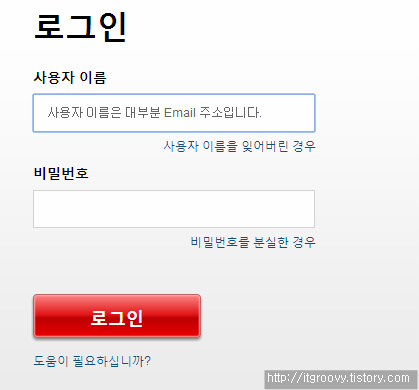
만약 로그인을 하지 않았다면 로그인 창이 뜨게 됩니다. 

사용자 이메일 계정과 비밀번호를 입력하고 로그인을 시도합니다.
5.jpg

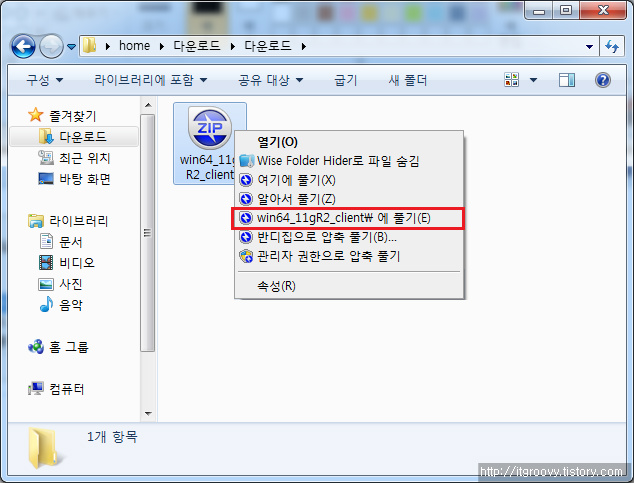
오라클 클라이언트가 다운로드 되었다면 압축프로그램을 압축을 풀어주세요.
6.jpg

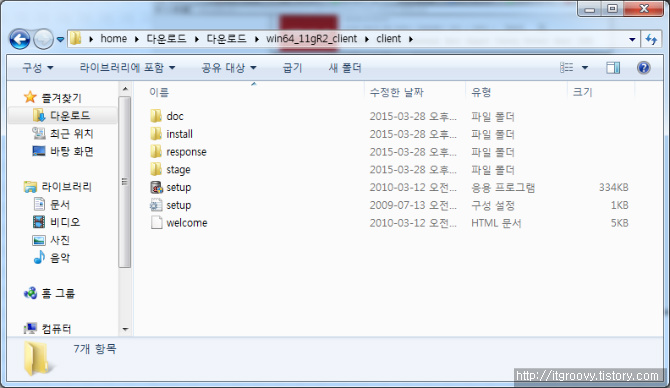
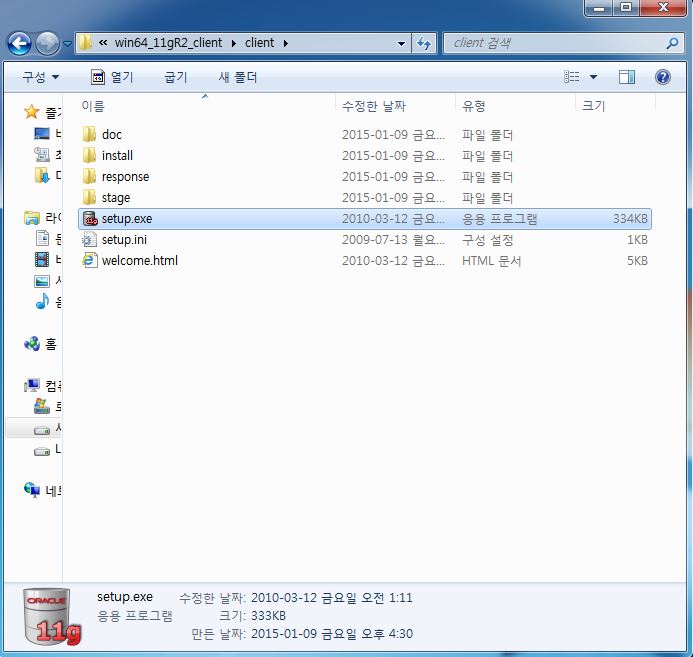
압축을 푼 후 폴더에 들어가 setup 파일을 실행합니다.

7.jpg

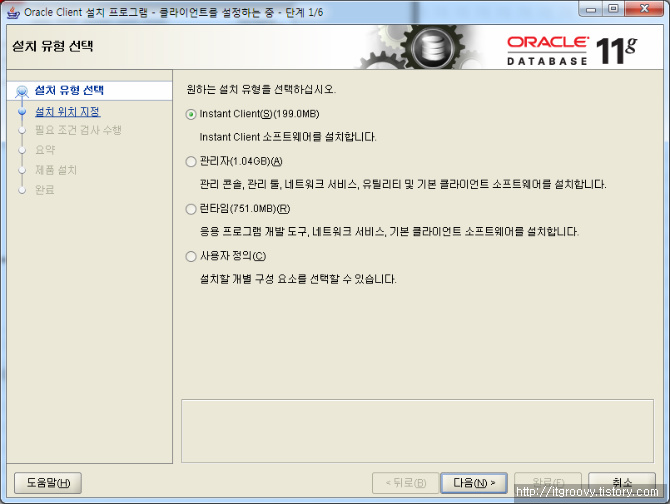
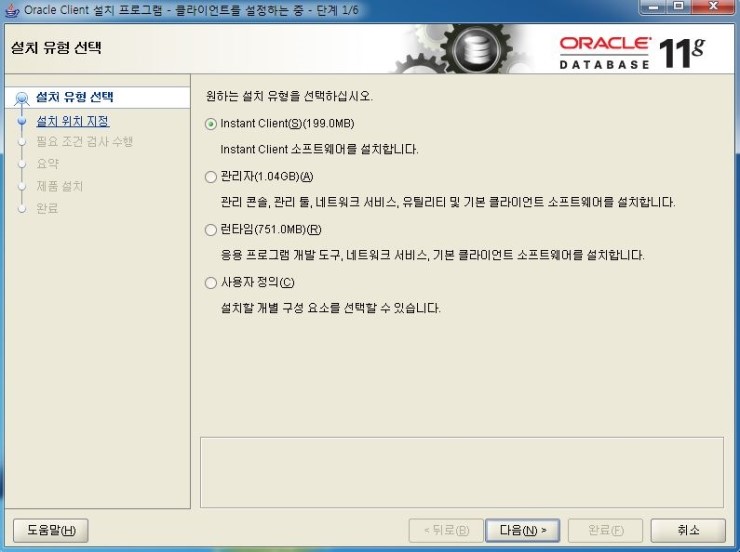
설치창이 뜨면 Instant Client 를 선택하고 다음을 눌러주세요.
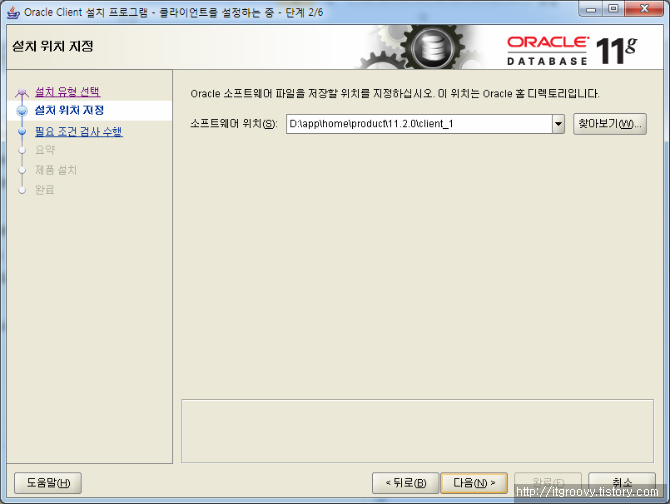
8.jpg

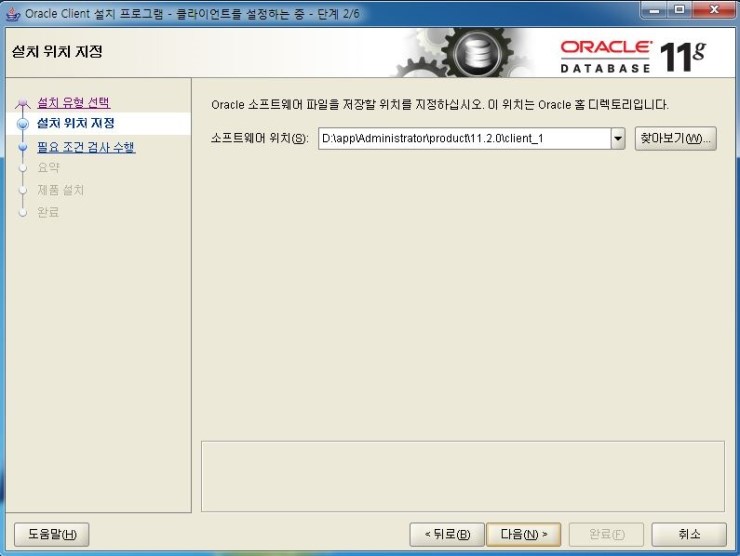
설치 폴더를 지정하는 창이 뜨면 원하는 경로를 지정한 후 다음을 눌러주세요.
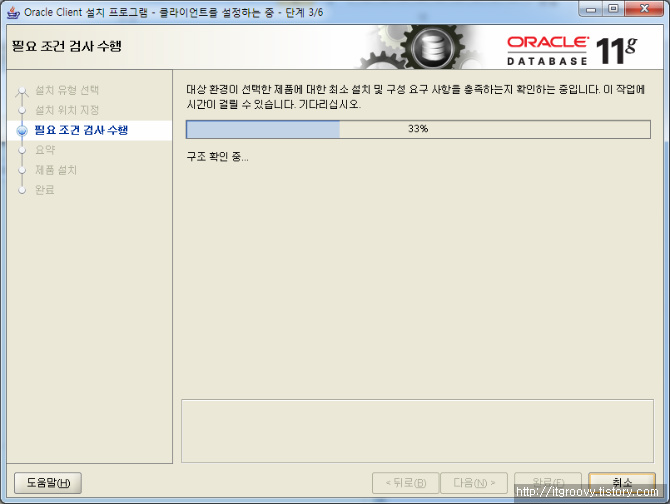
9.jpg

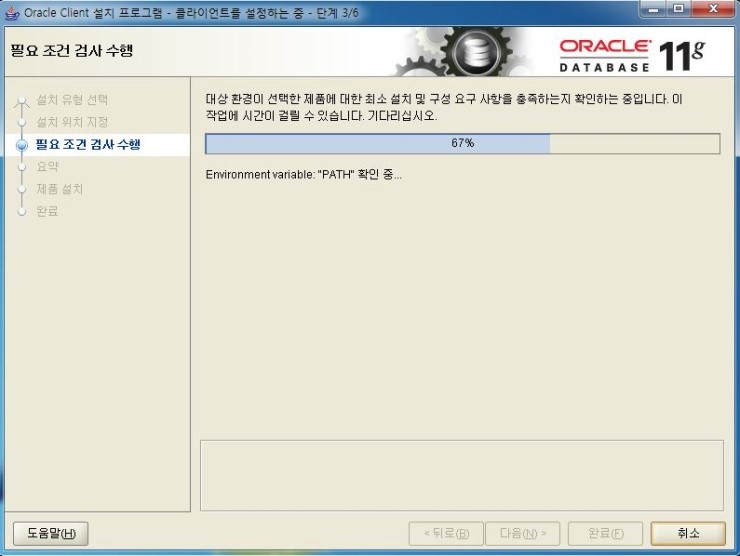
그럼 설치가 가능한지 필요조건 검사 및 수행이 시작됩니다.

10.jpg

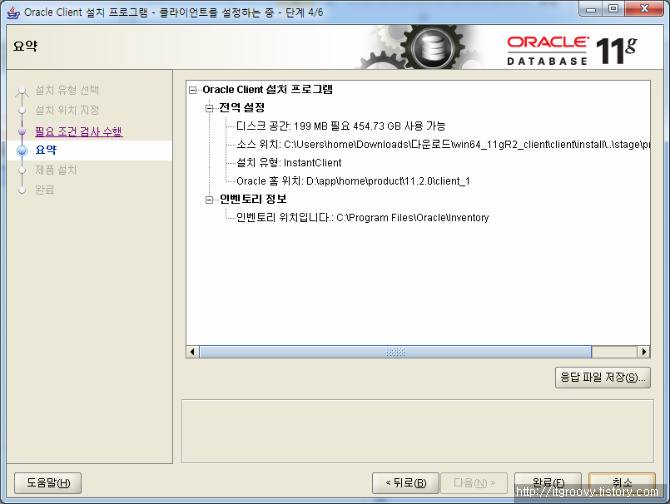
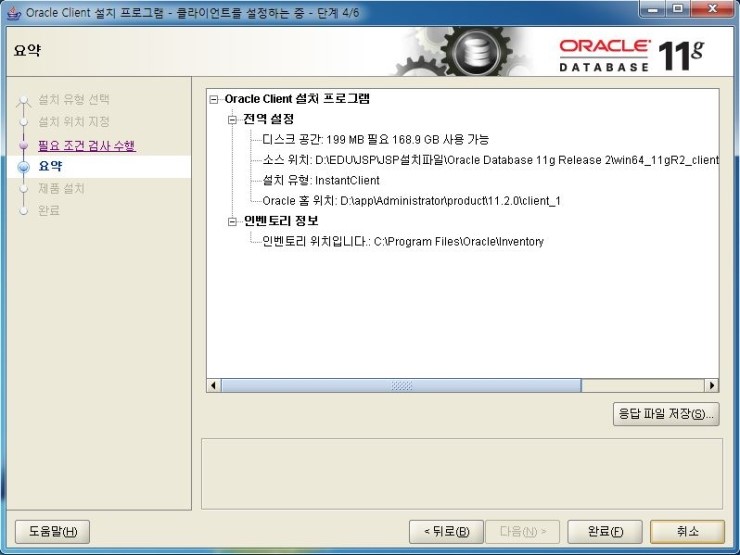
설치가 가능하다면 설치에 대한 간략한 정보를 알려주게 됩니다.

여기서 완료를 누르면 자동으로 설치가 시작됩니다.
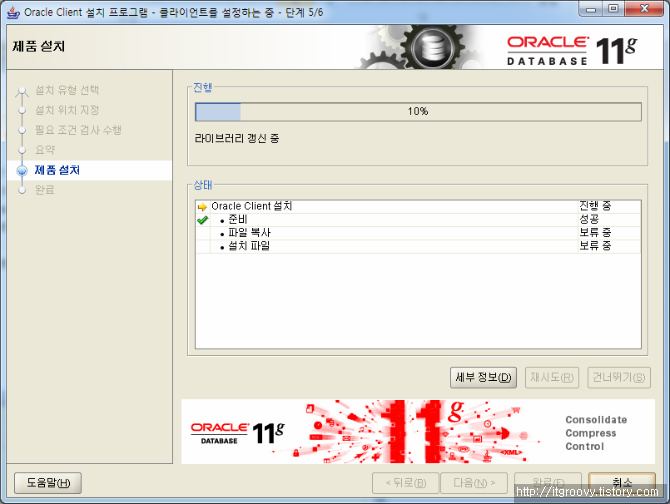
11.jpg

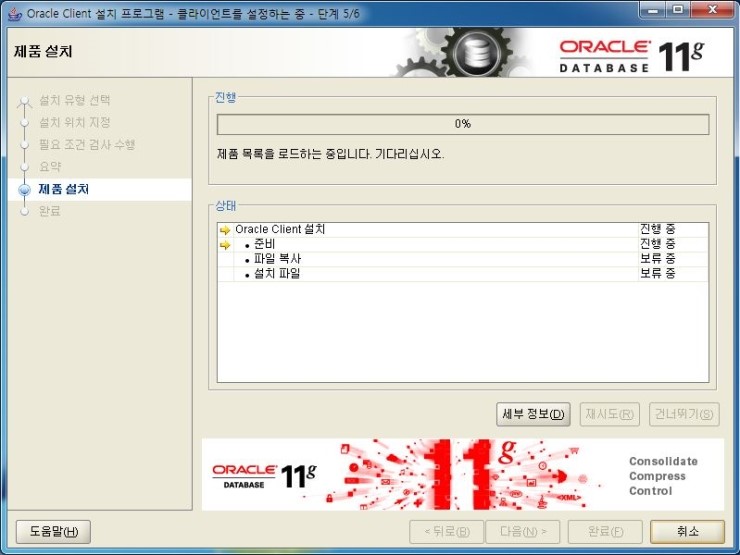
자동으로 설치가 진행될 동안 잠시만 기다려 주세요.

12.jpg

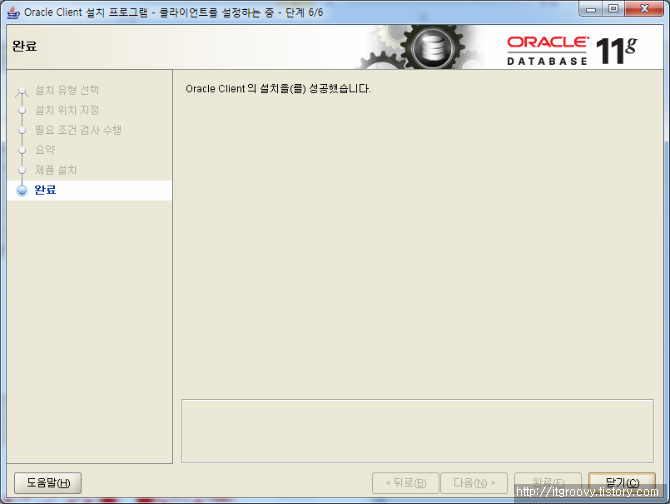
설치가 완료되었다면 설치 프로그램을 종료한 후 오라클 클라이언트를 사용할 수 있습니다.


* 참고자료 : 먼저 Oracle Client (오라클 클라이언트) 를 다운로드 하기 위해

1. http://www.oracle.com/kr/index.html 에 접속하면 친절하게 한글 화면을 확인할 수 있다.

홈페이지 접속 후 다운로드 > Oracle Database를 클릭해 준다.
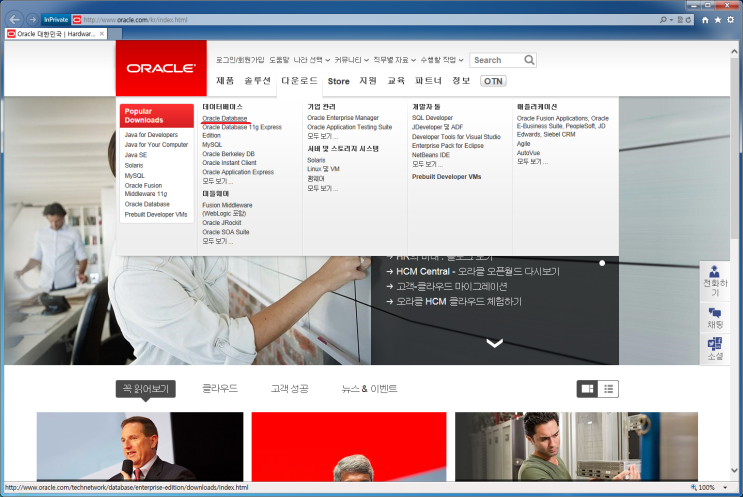
 

2. 이동한 화면에서 약간 스롤을 해주면 Oracle Database 11g Release 2에대한 내용을 확인할 수 있으며, 지금 부터 다운로드 및 설치 까지는 이미지를 보고 따라 하면 되겠다.


* Instant Client가 아닌 관리자를 선택한 후, 다음


다음으로 중요한 ORACLE PATH 설정하기

내컴퓨터 > 속성 > 고급 시스템 설정 > 시스템속성 화면의 고급 탭이동 > 가장 하단의 환경변수(N) 선택

만약 .... 환경변수 설정 창을 찾지 못한다면 그냥 여기서 포기하는 걸로... 당신은 컴퓨터 사용법 부터 다시 배워야 할지도...


** 환경변수 설정 및 추가

Path D:\app\Administrator\product\11.2.0\client_1오라클 설치 디렉토리(기존 PATH에 추가)
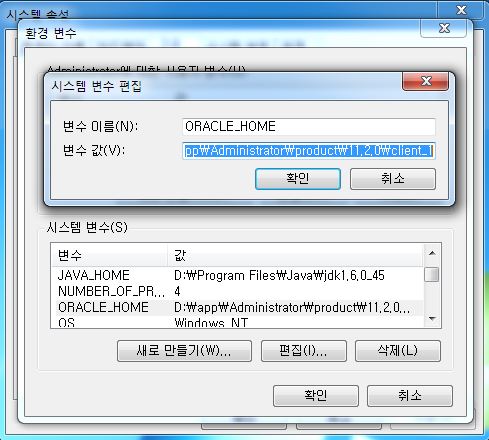
ORACLE_HOMED:\app\Administrator\product\11.2.0\client_1 
NLS_LANG KOREAN_KOREA.KO16MSWIN949언어 설정
TNS_ADMIND:\app\Administrator\product\11.2.0\client_1

tnsnames.ora 위치(임의 지정)  


환경변수 화면 중 하단의 시스템 변수(S)에 새로 만들기(W) 선택하고 다음을 입력한다.

변수 이름(N) : ORACLE_HOME

변수 값(V) : D:\app\Administrator\product\11.2.0\client_1 (변수 값은 본인의 오라클 클라이언트가 설치 된  경로를 입력해 준다)


마지막으로 TNSNAMES.ORA 파일을 설치 경로 아래에 복사해 주면 TOAD나 OracleGate등에서 OCI를 이용한 접속이 가능해 진다



  1. ERD - DBDesigner 4.0.5.6

  2. No Image 23Apr
    by
    2016/04/23 Views 482 

    ERD (entity-relationship diagram) 개념

  3. Static Data Structure, Dynamic Data Structure 란?

  4. No Image 18Apr
    by
    2016/04/18 Views 503 

    모든 엑셀시트에서 검색문자열을 포함한 셀의 Row 전체 가져오기

  5. No Image 17Apr
    by
    2016/04/17 Views 503 

    Windows 에 Oracle Client / TOAD 설치

  6. 17Apr
    by 정보제공
    2016/04/17 Views 537 

    Oracle 11g client 설치하기

  7. No Image 17Apr
    by
    2016/04/17 Views 519 

    오라클 Enterprise,Standard,Personal Edition 비교

  8. No Image 12Apr
    by
    2016/04/12 Views 554 

    오즈뷰어 데모 및 제안서, 매뉴얼

  9. No Image 11Apr
    by
    2016/04/11 Views 890 

    출력 마법사(오즈뷰어) 설치 방법 / 웹에 OZ viewer 넣기

  10. No Image 10Apr
    by
    2016/04/10 Views 380 

    [이털남2-440]'양날의 검, 빅데이터를 논하다'

  11. No Image 10Apr
    by
    2016/04/10 Views 454 

    Oracle_데이터베이스의 성능과 확장성을 개선시키는 5가지 방안

  12. No Image 10Apr
    by
    2016/04/10 Views 404 

    ORACLE 기초강좌 모음 #27~30/30

  13. No Image 10Apr
    by
    2016/04/10 Views 443 

    ORACLE 기초강좌 모음 #1~26/30

  14. 빅데이터 - 빅데이터의 활용 사례

  15. 빅데이터, 세상을 바꾸다 YTN 사이언스

  16. 빅데이터 활용 사례 및 분석_마케팅 전략

  17. No Image 09Apr
    by
    2016/04/09 Views 476 

    빅데이터 고급기술분석 핵심 / 능력단위 : 빅데이터 분석

  18. [IP노믹스] 20대 총선 결과, 빅데이터로 미리 본다

  19. 공공정책을 위한 빅데이터 전략지도

  20. No Image 09Apr
    by
    2016/04/09 Views 478 

    정형 데이터 / 비정형 데이터 / 반정형 데이터

목록
Board Pagination Prev 1 2 3 4 5 6 7 Next
/ 7