
Oracle 11g client 설치하기
오라클 데이터베이스가 설치된 서버에 접속하려면 오라클 클라이언트를 사용해야 합니다.
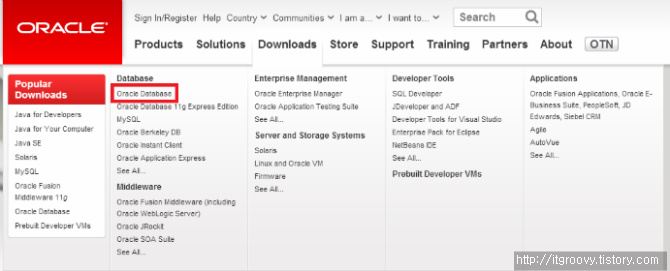
오라클 클라이언트를 다운로드 받기 위해 위에 제작사 홈페이지로 이동해 주세요.
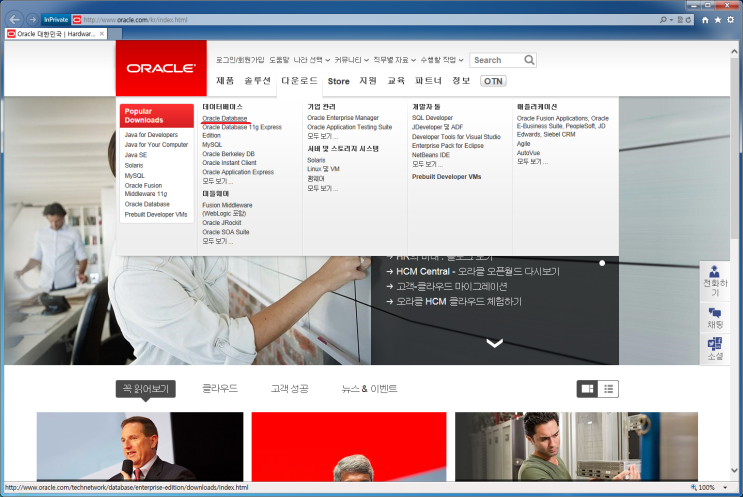
오라클 홈페이지 접속 후 Downloads => Oracle Database 를 선택하세요.
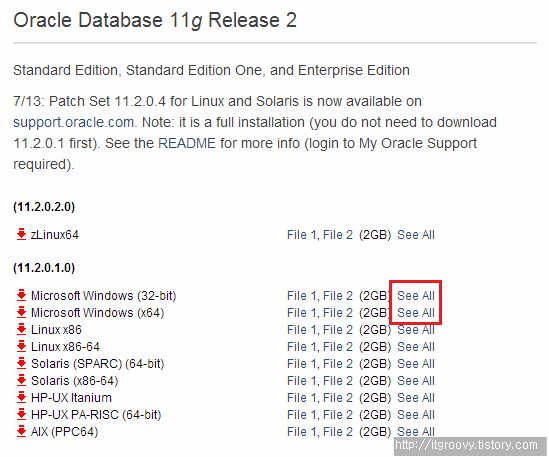
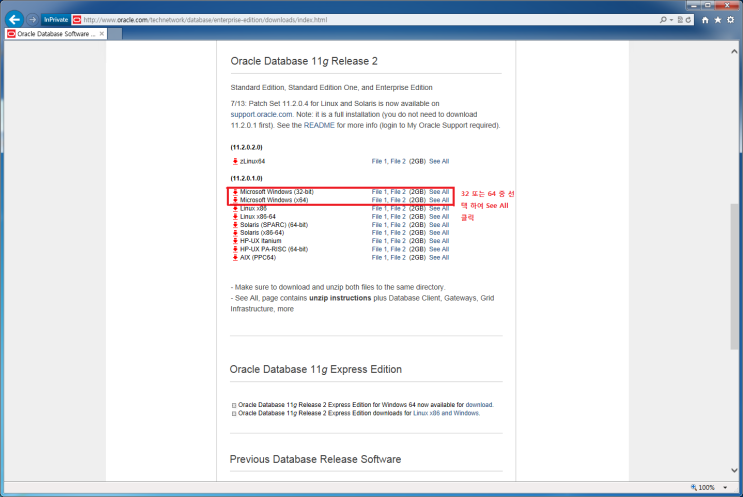
오라클 제품군 다운로드 창이 뜨면 하단에 Oracle Database 11g Release 2로 이동합니다.
그 후 자신의 OS를 확인한 후 See All을 선택합니다.
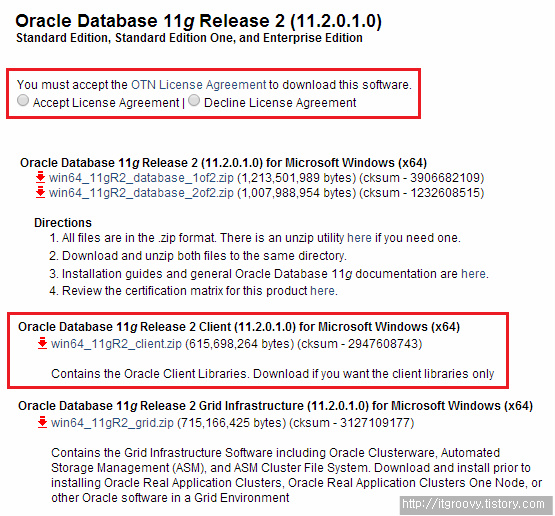
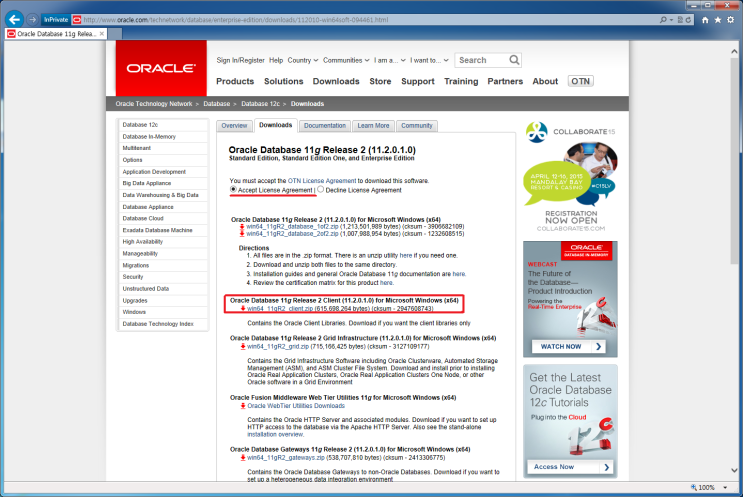
상단의 라이센스 동의한 후 Oracle Database 11g Release 2 Client (11.2.0.1.0)를 다운로드 합니다.
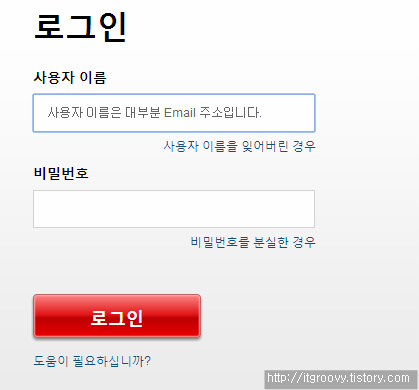
만약 로그인을 하지 않았다면 로그인 창이 뜨게 됩니다.
사용자 이메일 계정과 비밀번호를 입력하고 로그인을 시도합니다.
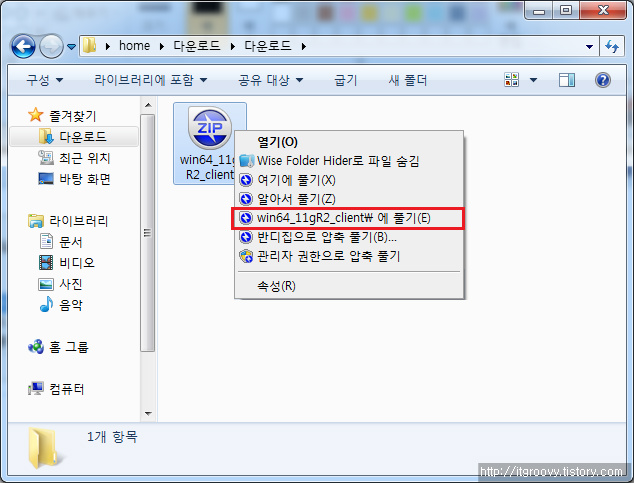
오라클 클라이언트가 다운로드 되었다면 압축프로그램을 압축을 풀어주세요.
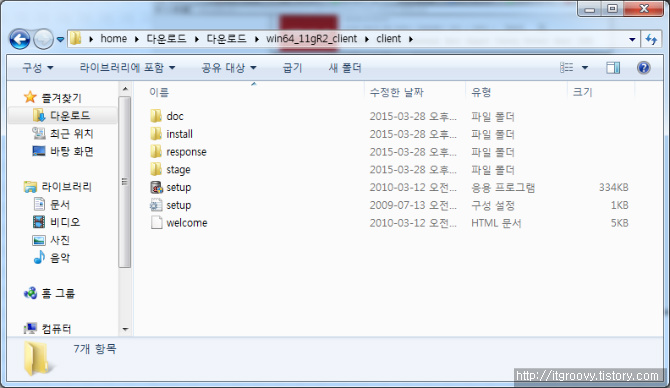
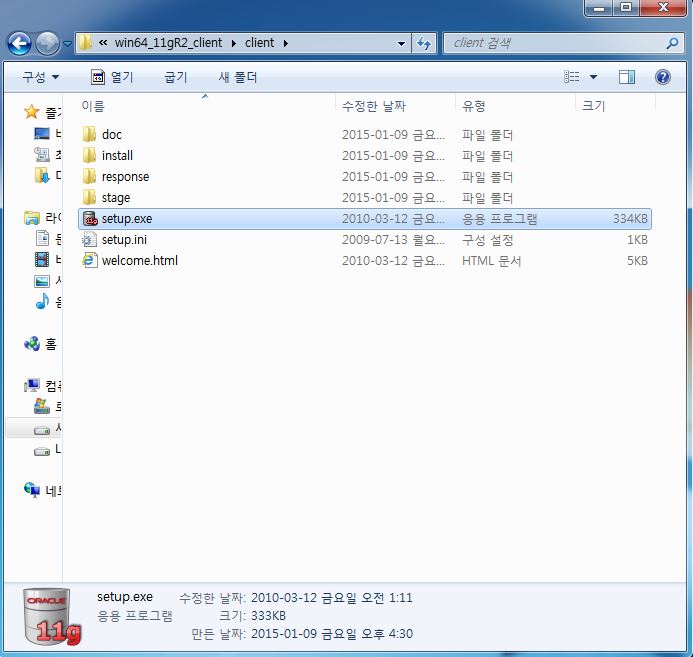
압축을 푼 후 폴더에 들어가 setup 파일을 실행합니다.
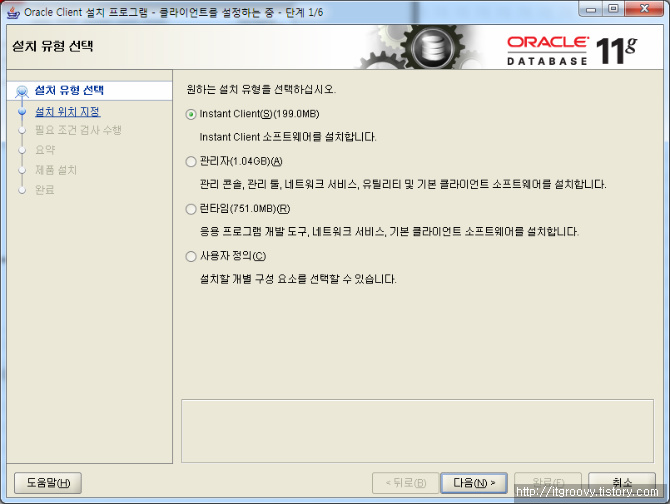
설치창이 뜨면 Instant Client 를 선택하고 다음을 눌러주세요.
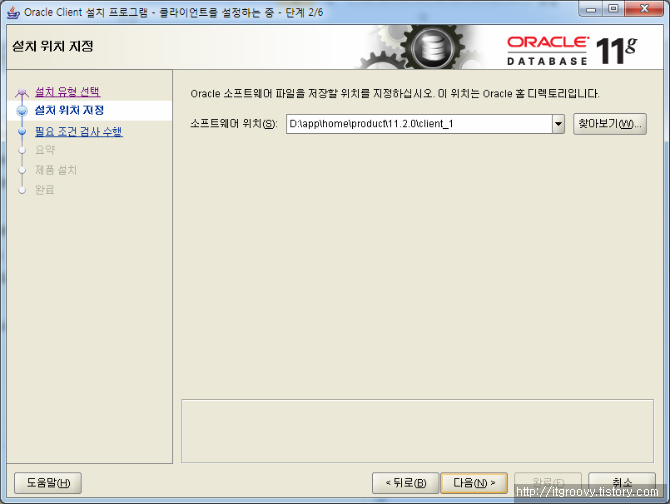
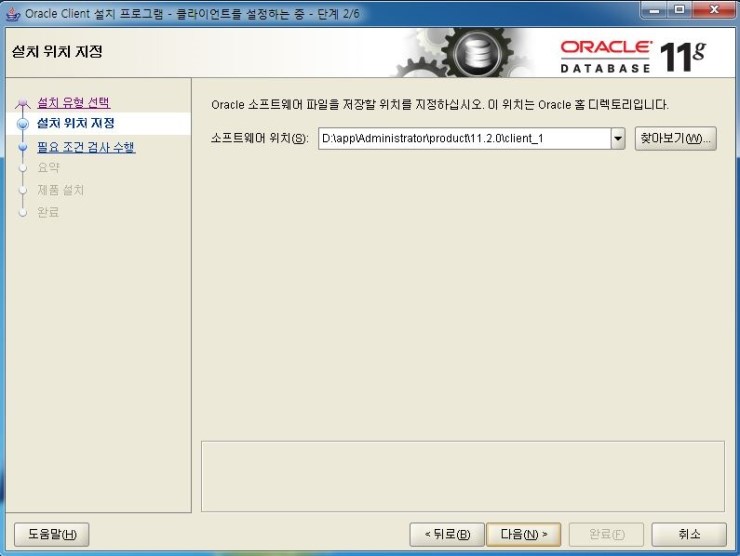
설치 폴더를 지정하는 창이 뜨면 원하는 경로를 지정한 후 다음을 눌러주세요.
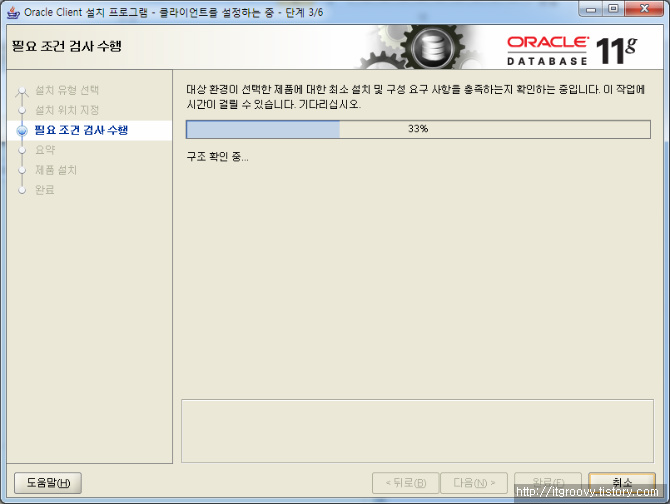
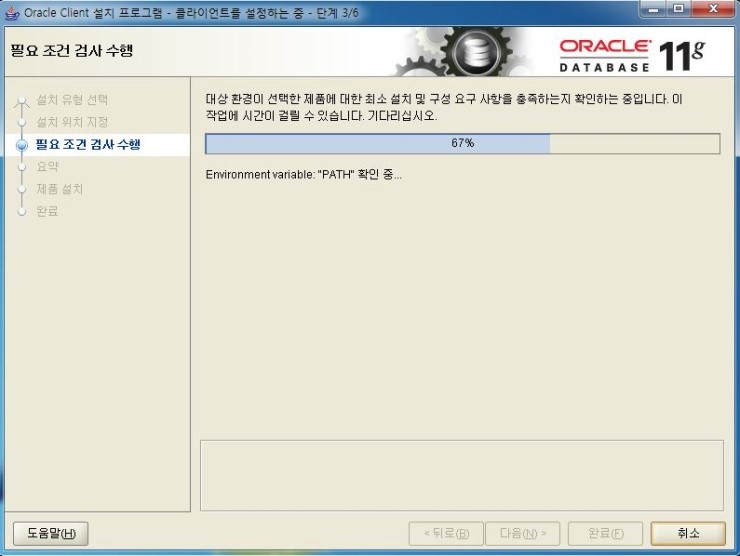
그럼 설치가 가능한지 필요조건 검사 및 수행이 시작됩니다.
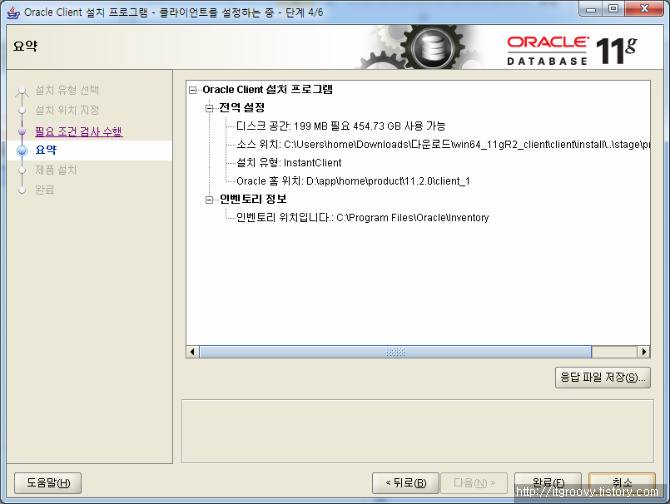
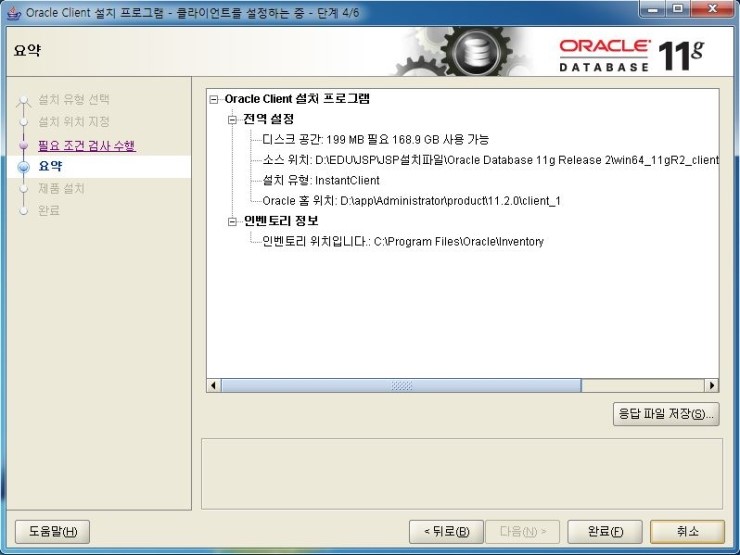
설치가 가능하다면 설치에 대한 간략한 정보를 알려주게 됩니다.
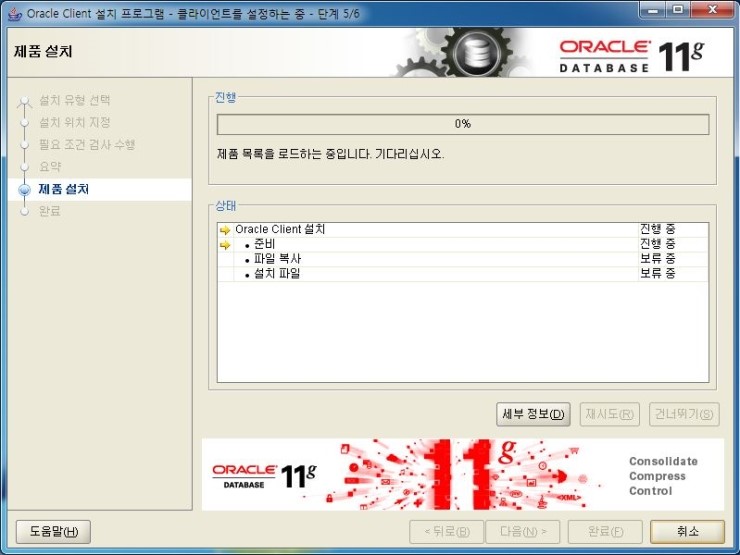
여기서 완료를 누르면 자동으로 설치가 시작됩니다.
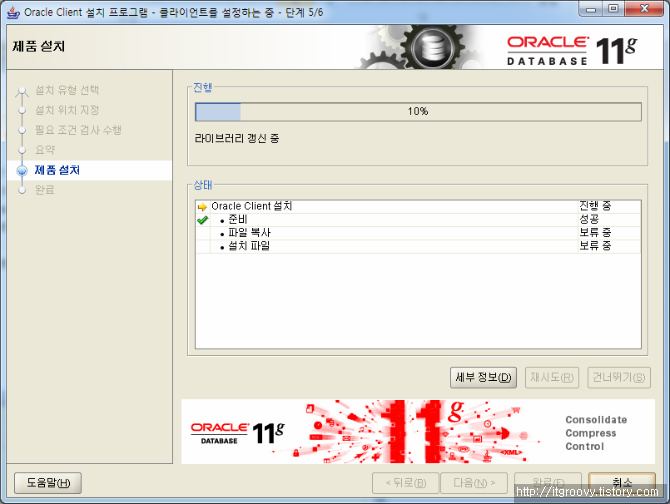
자동으로 설치가 진행될 동안 잠시만 기다려 주세요.
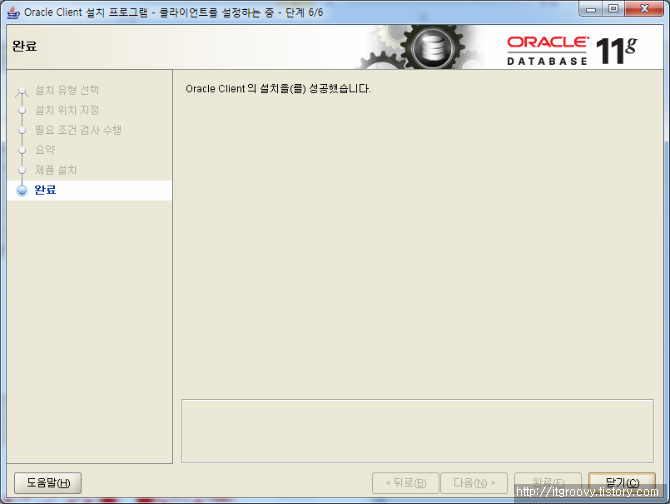
설치가 완료되었다면 설치 프로그램을 종료한 후 오라클 클라이언트를 사용할 수 있습니다.
* 참고자료 : 먼저 Oracle Client (오라클 클라이언트) 를 다운로드 하기 위해
1. http://www.oracle.com/kr/index.html 에 접속하면 친절하게 한글 화면을 확인할 수 있다.
홈페이지 접속 후 다운로드 > Oracle Database를 클릭해 준다.
2. 이동한 화면에서 약간 스롤을 해주면 Oracle Database 11g Release 2에대한 내용을 확인할 수 있으며, 지금 부터 다운로드 및 설치 까지는 이미지를 보고 따라 하면 되겠다.
* Instant Client가 아닌 관리자를 선택한 후, 다음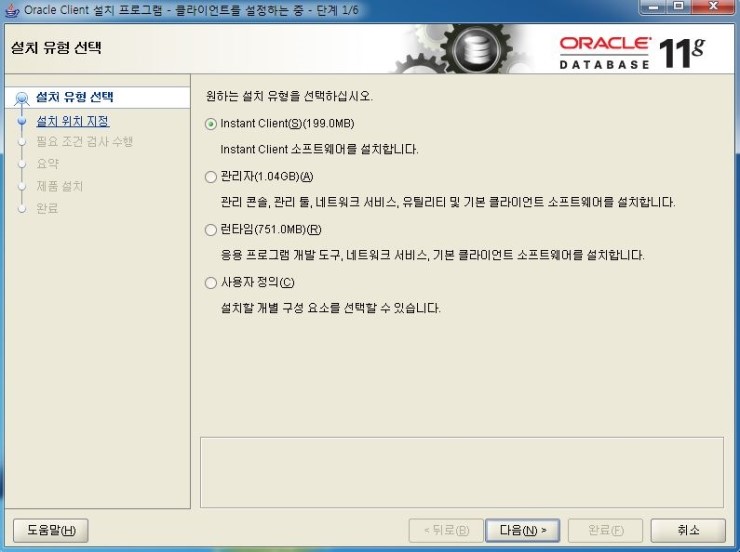
다음으로 중요한 ORACLE PATH 설정하기
내컴퓨터 > 속성 > 고급 시스템 설정 > 시스템속성 화면의 고급 탭이동 > 가장 하단의 환경변수(N) 선택
만약 .... 환경변수 설정 창을 찾지 못한다면 그냥 여기서 포기하는 걸로... 당신은 컴퓨터 사용법 부터 다시 배워야 할지도...
** 환경변수 설정 및 추가
| Path | D:\app\Administrator\product\11.2.0\client_1 | 오라클 설치 디렉토리(기존 PATH에 추가) |
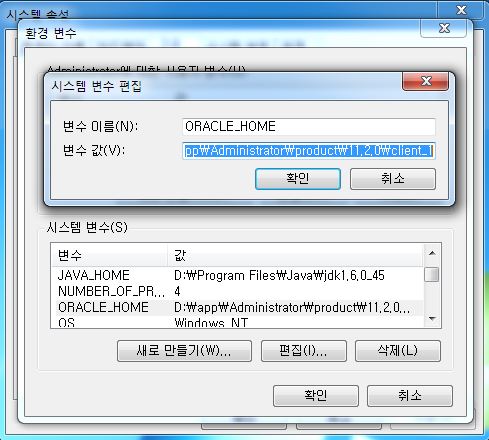
| ORACLE_HOME | D:\app\Administrator\product\11.2.0\client_1 | |
| NLS_LANG | KOREAN_KOREA.KO16MSWIN949 | 언어 설정 |
| TNS_ADMIN | D:\app\Administrator\product\11.2.0\client_1 | tnsnames.ora 위치(임의 지정) |
환경변수 화면 중 하단의 시스템 변수(S)에 새로 만들기(W) 선택하고 다음을 입력한다.
변수 이름(N) : ORACLE_HOME
변수 값(V) : D:\app\Administrator\product\11.2.0\client_1 (변수 값은 본인의 오라클 클라이언트가 설치 된 경로를 입력해 준다)
마지막으로 TNSNAMES.ORA 파일을 설치 경로 아래에 복사해 주면 TOAD나 OracleGate등에서 OCI를 이용한 접속이 가능해 진다


